PRO FEATURE
Unlock 4K Resolution

Upgrade to a subscription to generate ultra-high-resolution
floor plans with sharper details.

  • 200 credits / billing cycle
  • 4K resolution generation
  • Access to all Pro features
  • Cancel anytime
Most Popular
  • 200 credits / billing cycle
  • 4K resolution generation
  • Access to all Pro features
  • Cancel anytime
Best Value
  • 600 credits / billing cycle
  • 4K resolution generation
  • Access to all Pro features
  • Cancel anytime
Turn PDFs into Editable DWG

Convert floor plan PDFs into structured DWG drawings.

Click to upload or drag floor plan hereSupports PDF, JPG, JPEG, PNG, BMP formats, max 15MB
Conversion Settings

Choose the options below, text recognition starts after image upload

Conversion Type

PDF-zu-DWG-Konverter

PDF-Zeichnungen in bearbeitbare DWG-Dateien umwandeln

Laden Sie einen PDF-Grundriss, eine Blaupause oder eine Architekturzeichnung hoch. Wählen Sie eine Seite, schneiden Sie den Zeichenbereich zu und erstellen Sie einen bearbeitbaren DWG-Ausgangspunkt für die CAD-Arbeit.

Eine PDF-Seite wählen
Vor der Erkennung zuschneiden
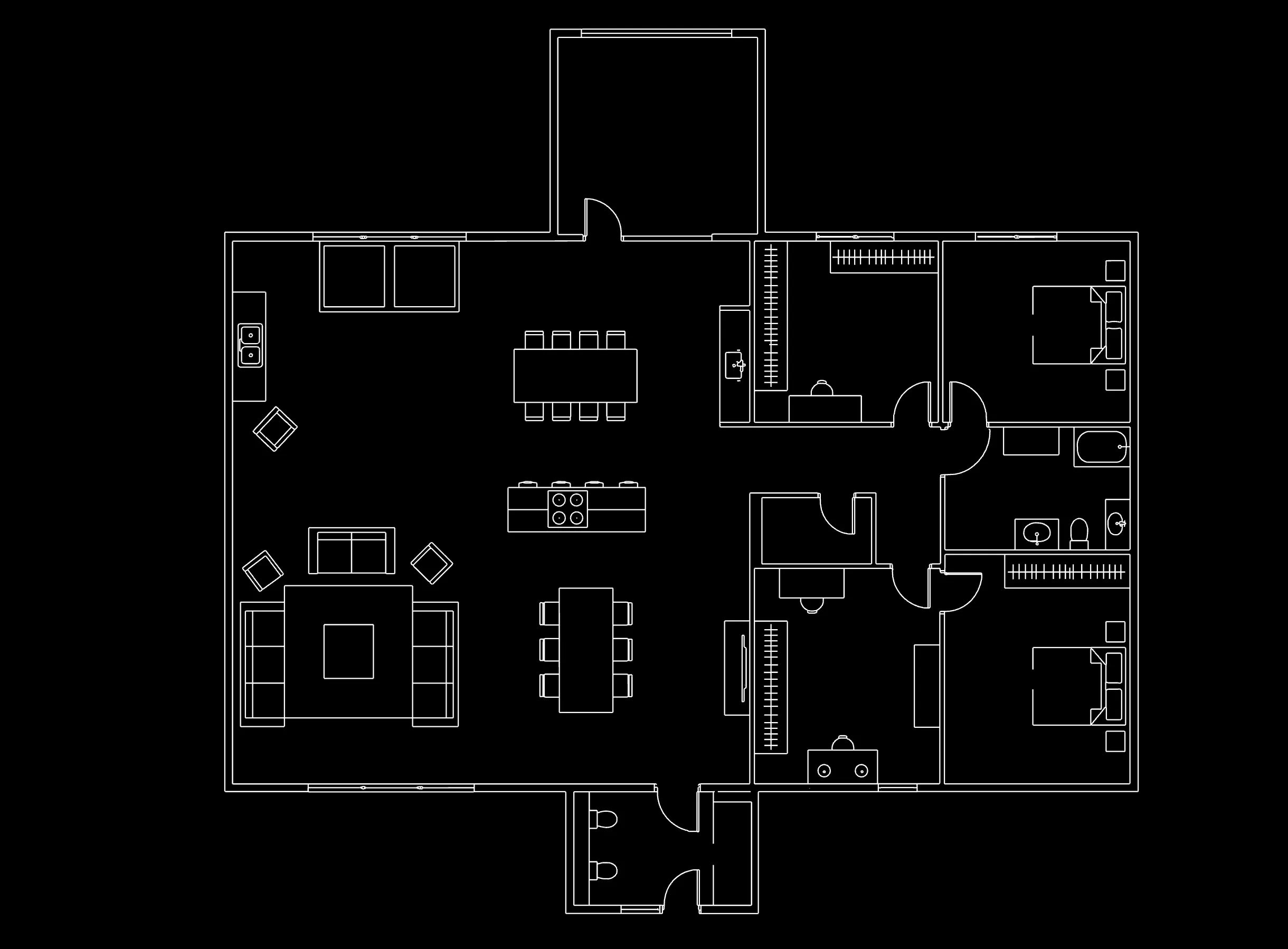
Bearbeitbare DWG-Ausgabe
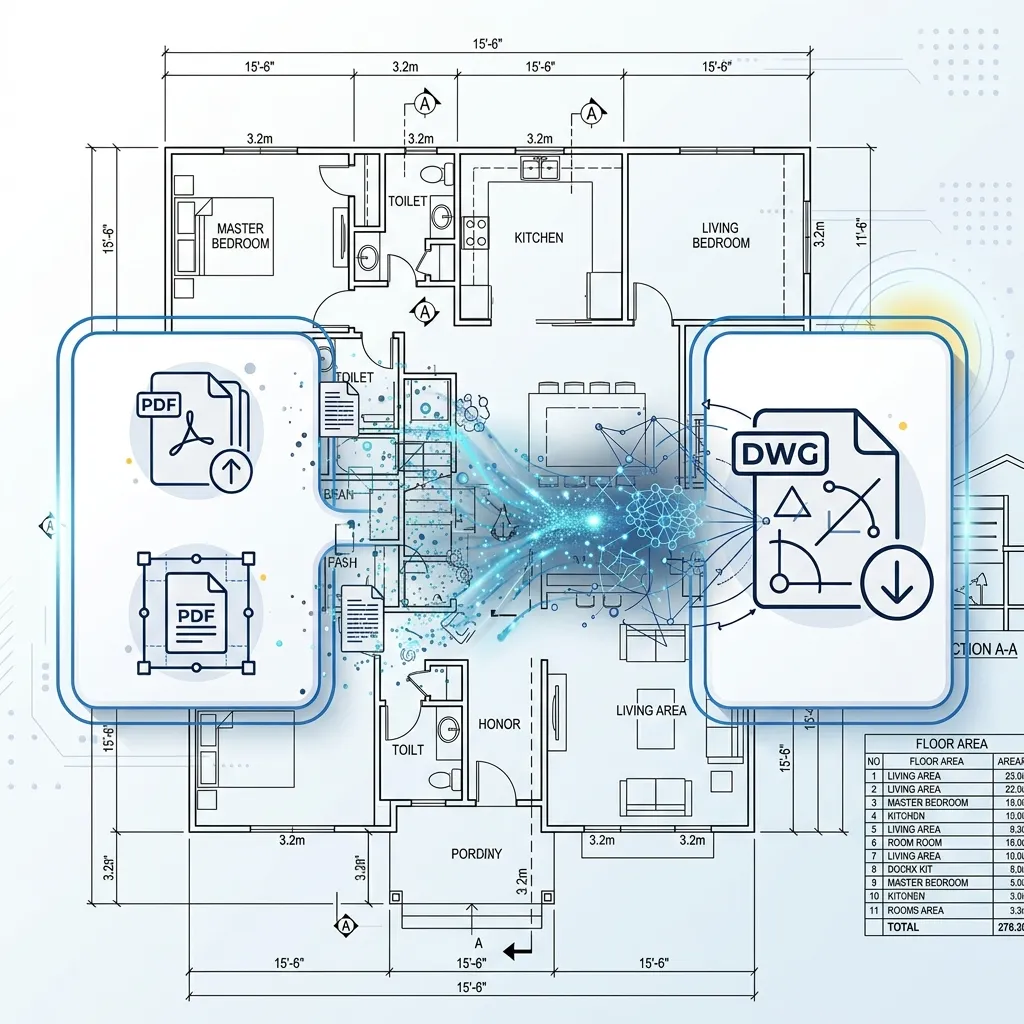
PDF-Zeichnung, die in eine bearbeitbare DWG-Datei umgewandelt wird
Ein fokussierter CAD-Workflow

Von der PDF-Zeichnung zum bearbeitbaren DWG-Ausgangspunkt

PDF-Dateien enthalten oft mehrere Zeichenblätter. Dieser Ablauf bleibt fokussiert: die richtige Seite finden, den relevanten Zeichenbereich isolieren und eine DWG-Datei erstellen, die Sie in CAD-Software prüfen und verfeinern können.

Wählen Sie genau das Zeichenblatt, das Sie brauchen

Nach dem Hochladen wird jede PDF-Seite als Miniatur erkannt. Wählen Sie Grundriss, Ansicht oder Blatt, statt standardmäßig das gesamte Dokument umzuwandeln.

  • Die Einzelseiten-Umwandlung entspricht dem Live-Workflow
  • Deckblätter, Notizen und unpassende Seiten überspringen
  • Nach jedem Export zu einer anderen Seite zurückkehren
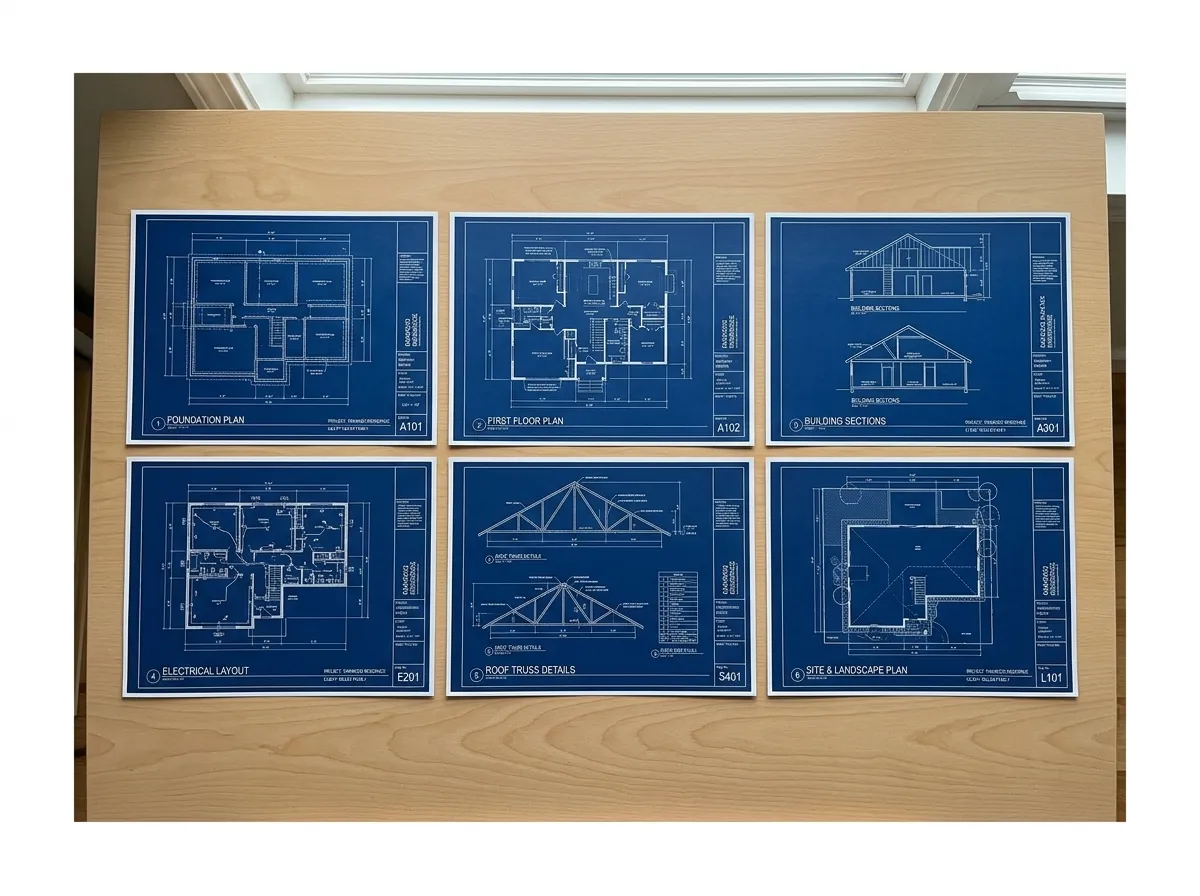
Mehrere PDF-Zeichenblätter zur Seitenauswahl

Schneiden Sie die Zeichnung vor der Umwandlung zu

Entfernen Sie Schriftfelder, Seitenränder, Fotos oder anderes Material, das nicht zur Zeichnung gehört. Ein fokussierter Bereich gibt der Erkennung einen saubereren Start.

  • Grundriss, Ansicht oder Detail im Fokus behalten
  • Seitenbeiwerk entfernen, das visuelles Rauschen erzeugt
  • Ein saubereres Ergebnis vorbereiten, bevor Credits verbraucht werden
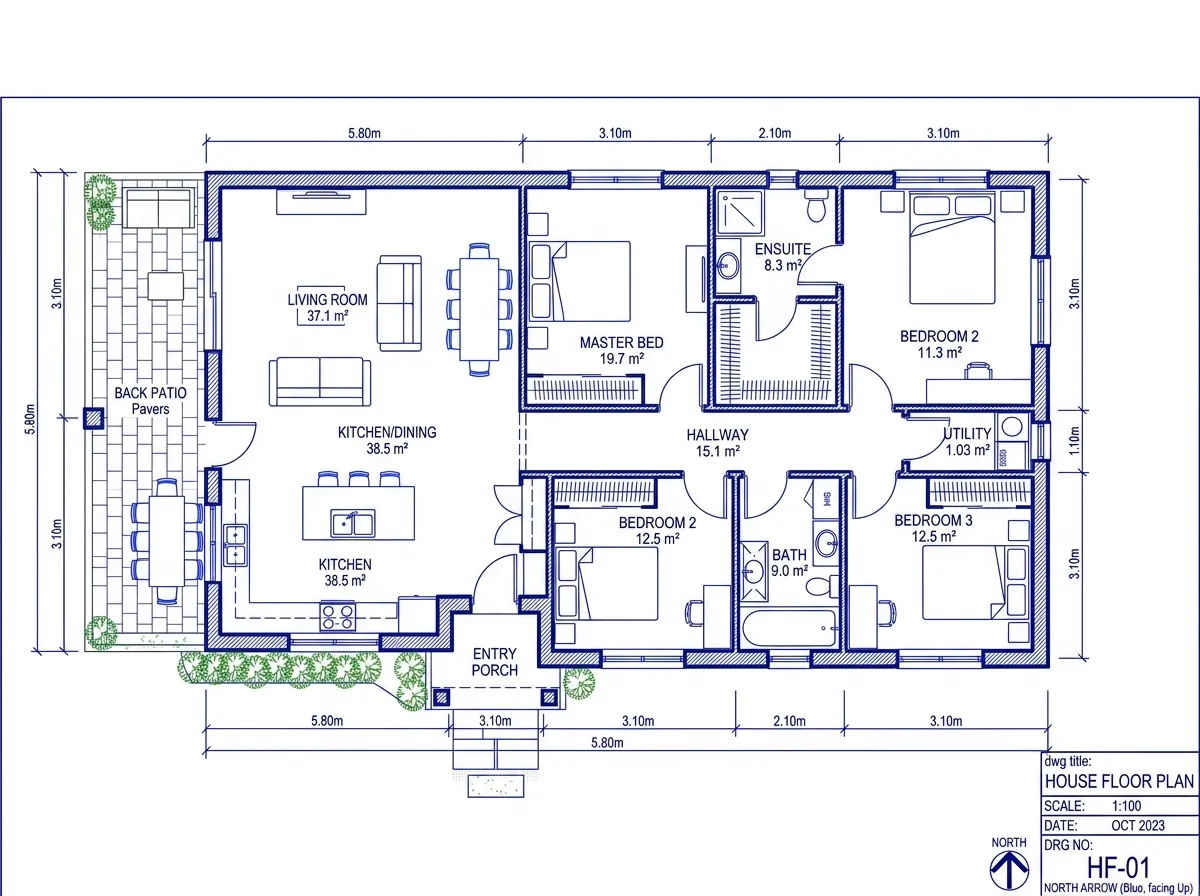
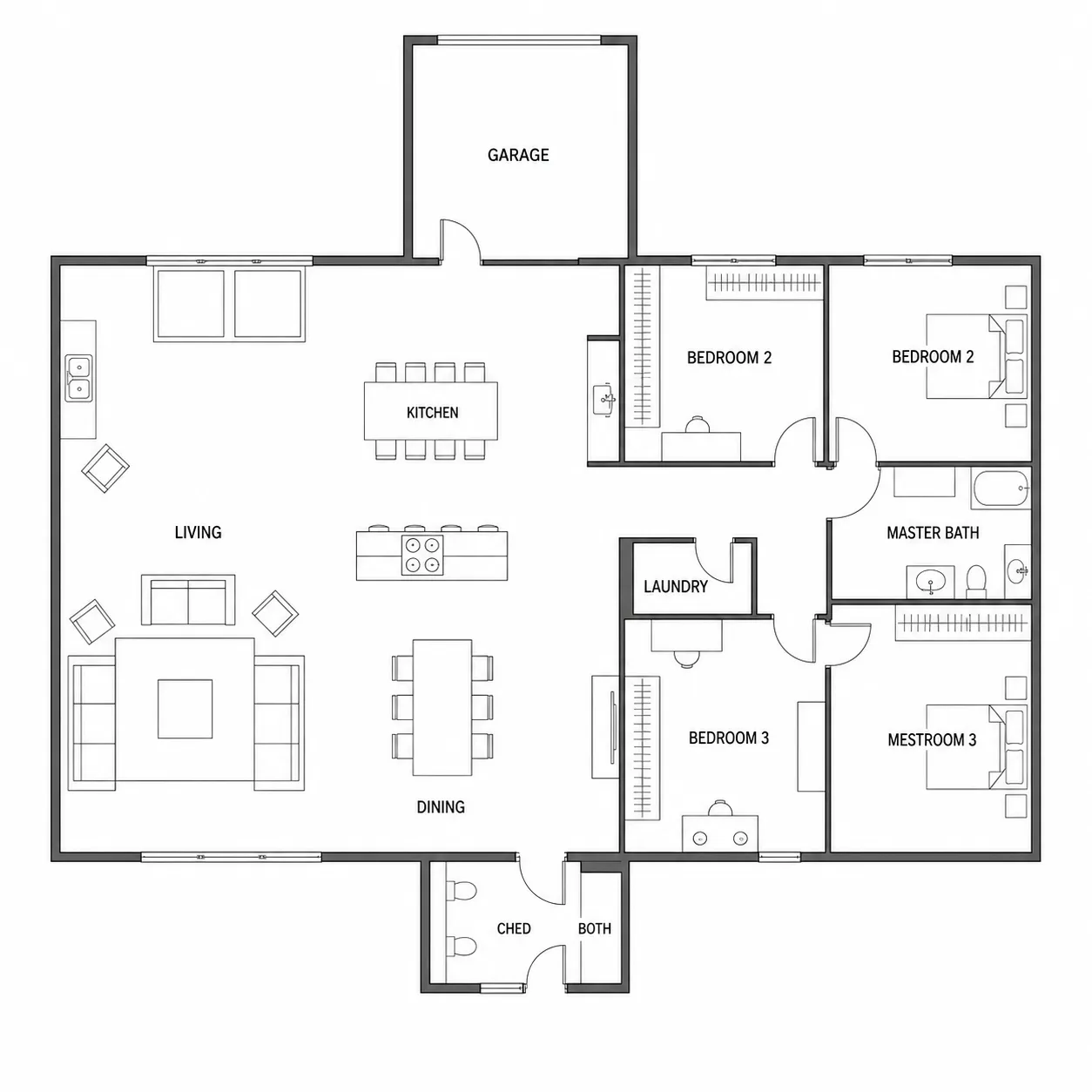
Zugeschneiderter Zeichenbereich vor der PDF-zu-DWG-Umwandlung

Passen Sie die Erkennung an den Zeichnungstyp an

Wählen Sie Grundriss für Layouts und Skizzen oder Architekturzeichnung für detaillierte Pläne, Ansichten und Schnitte. Lassen Sie Beschriftungen und Maße erkennen, wenn diese Details wichtig sind.

  • Grundriss für Räume, Wände und einfache Layouts
  • Architekturzeichnung für detaillierte Blätter und Ansichten
  • Optionale Erkennung von Beschriftungen und Maßen
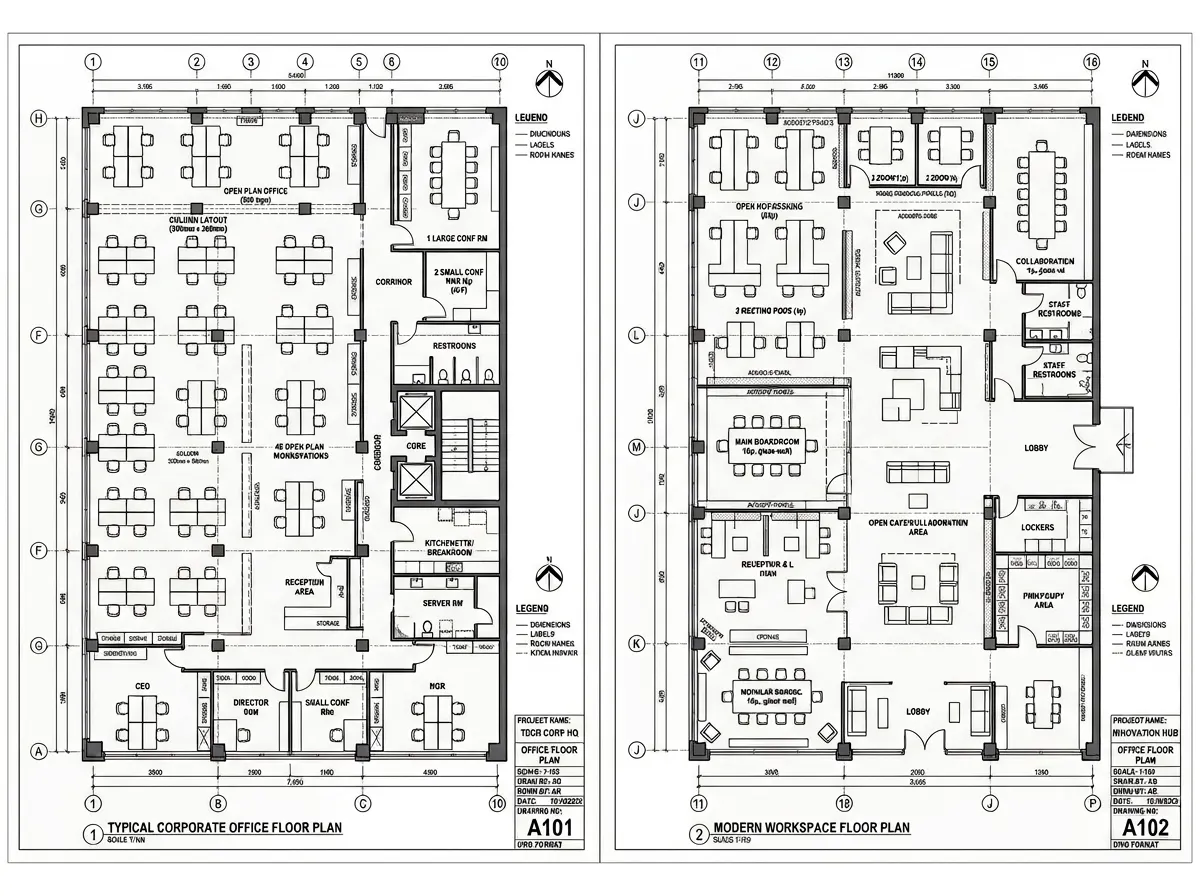
Erkennungsmodi für Grundriss und Architekturzeichnung

Bringen Sie gescannte Pläne in einen CAD-Workflow

Klare gescannte Blaupausen und PDF-Grundrisse können in bearbeitbare Geometrie überführt werden. Nutzen Sie das Ergebnis als Zeichenstart und prüfen Sie Maße, Notizen und Linien in Ihrer CAD-Anwendung.

  • Nützlich für ältere Scans und Blaupausen-PDFs
  • Soll manuelles Nachzeichnen reduzieren
  • Maßstab und technische Details vor professioneller Nutzung prüfen
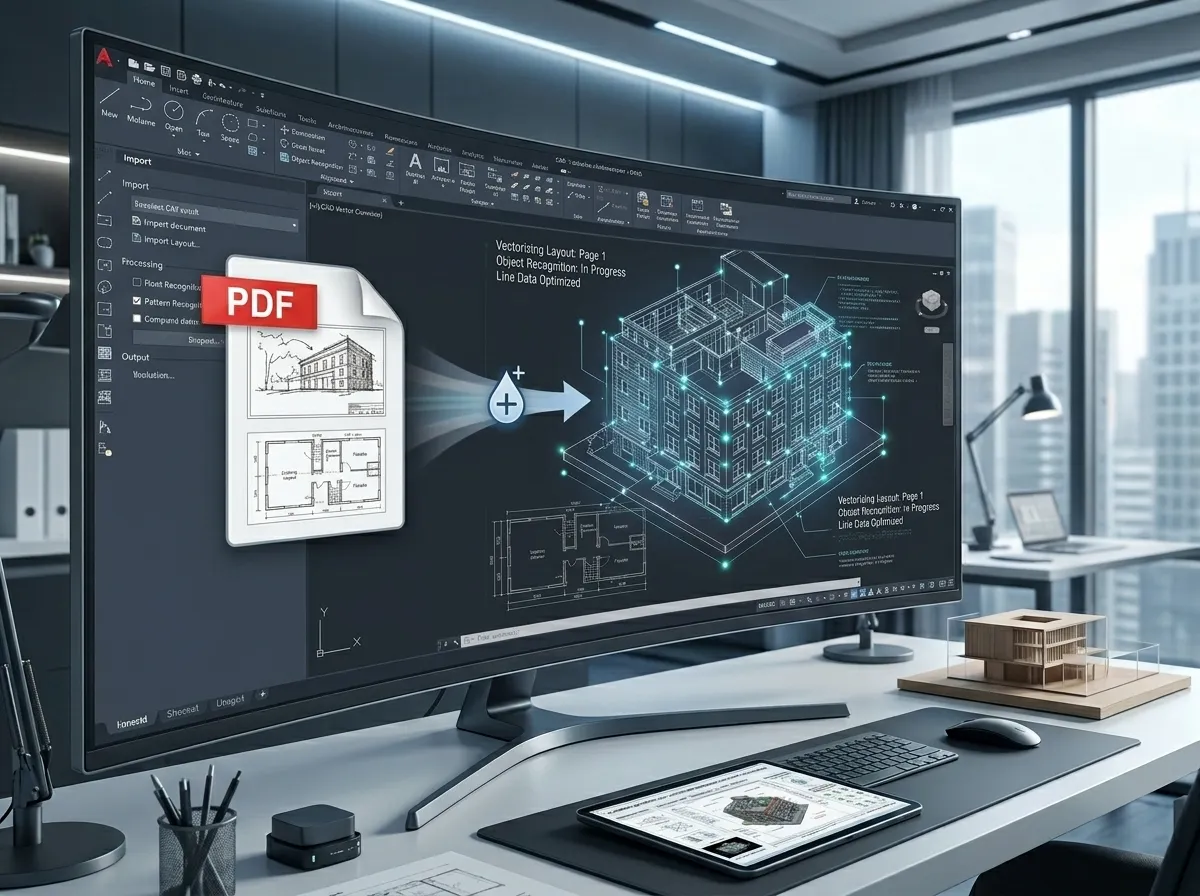
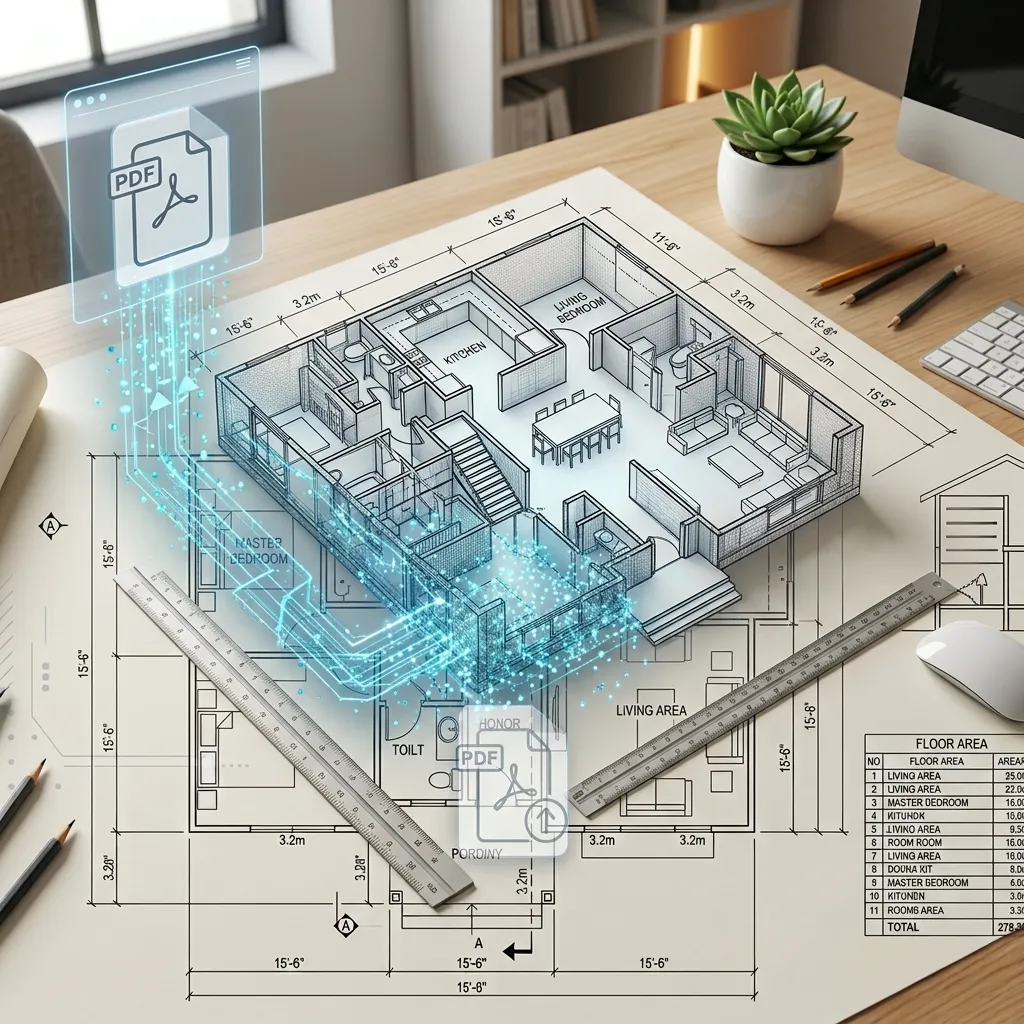
Gescannte Blaupause als bearbeitbare CAD-Linien
Einfacher Ablauf

So wandeln Sie PDF in DWG um

Machen Sie aus einem PDF-Grundriss oder einer Architekturzeichnung in drei klaren Schritten eine bearbeitbare DWG.

1

PDF hochladen

Laden Sie einen PDF-Grundriss, eine Blaupause oder eine Architekturzeichnung bis 10 MB hoch.

2

Eine Seite wählen und zuschneiden

Wählen Sie die passende PDF-Seite und schneiden Sie den Zeichenbereich für eine sauberere Vorlage zu.

3

DWG herunterladen

Wählen Sie einen Erkennungsmodus, erzeugen Sie die Datei und prüfen Sie sie in Ihrem CAD-Workflow.

Eine PDF-Zeichnung wird zu einer bearbeitbaren DWG-Datei
Warum PDF zu DWG

Warum unser PDF-zu-DWG-Tool

Ausgewählte PDF-Zeichenblätter werden zu einem bearbeitbaren DWG-Ausgangspunkt für CAD-Prüfung und Verfeinerung.

1 Seite
Fokussierte Umwandlung

Wählen Sie den konkreten Plan, die Ansicht oder das Blatt, das verarbeitet werden soll.

Zuschnitt
Sauberere Erkennung

Entfernen Sie Ränder und Inhalte außerhalb der Zeichnung, bevor die Umwandlung beginnt.

2 Modi
Einstellungen passend zur Zeichnung

Stimmen Sie die Erkennung auf einen allgemeinen Grundriss oder ein detailliertes Architekturblatt ab.

DWG
CAD-bereite Ausgabe

Öffnen Sie das bearbeitbare Ergebnis in kompatibler CAD-Software und verfeinern Sie es weiter.

PDF-zu-DWG-FAQ

Antworten zur Einzelseiten-Umwandlung, zu gescannten Zeichnungen und zur bearbeitbaren DWG-Ausgabe.

Ja. Laden Sie einen PDF-Grundriss oder eine Architekturzeichnung hoch, wählen Sie eine Seite, schneiden Sie sie bei Bedarf zu, wählen Sie einen Erkennungsmodus und wandeln Sie sie in eine bearbeitbare DWG-Datei um.

Bereit, wenn Ihr PDF es ist

Machen Sie aus einer ausgewählten PDF-Zeichnungsseite eine DWG

Laden Sie die Datei hoch, wählen Sie ein Zeichenblatt, schneiden Sie den relevanten Bereich zu und setzen Sie Ihren CAD-Workflow mit einem bearbeitbaren DWG-Ausgangspunkt fort.

PDF bis 10 MB
Einzelseiten-Auswahl
Bearbeitbares DWG-Ergebnis