
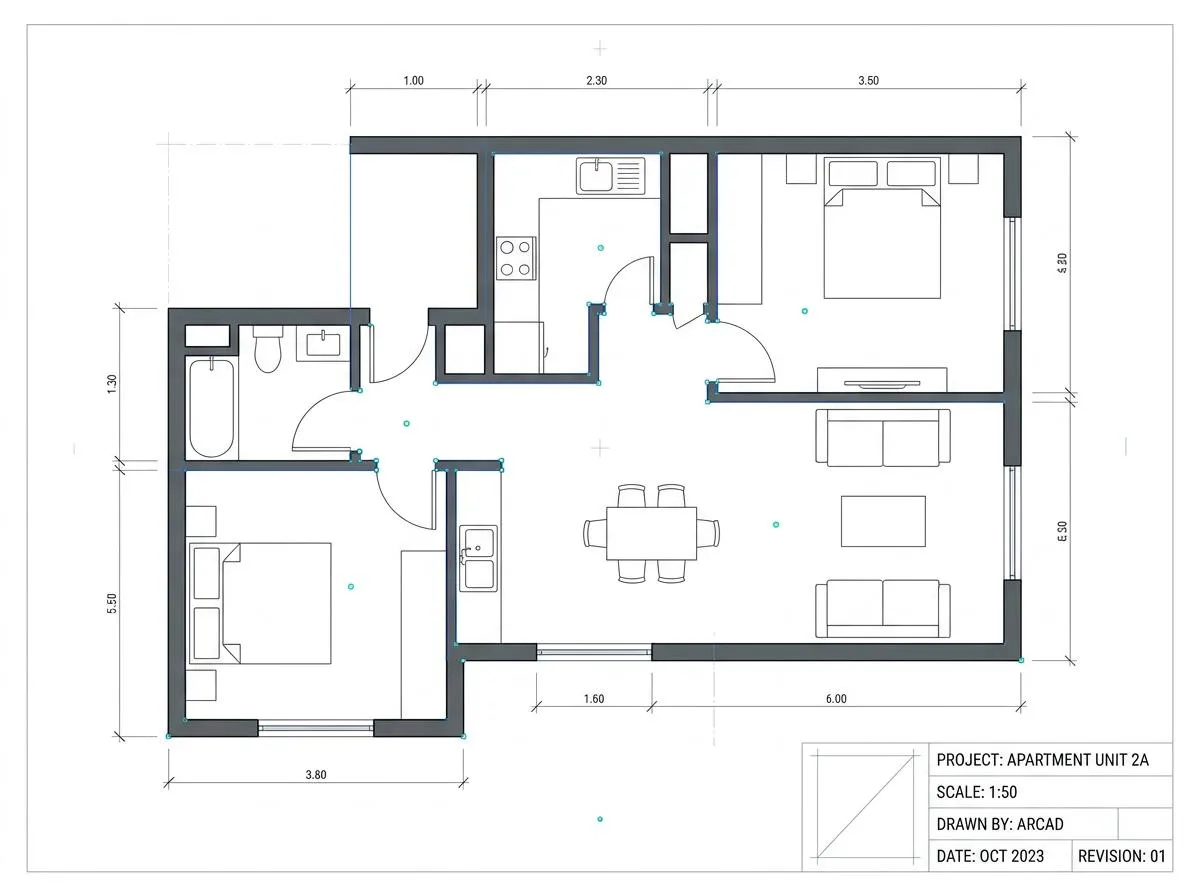
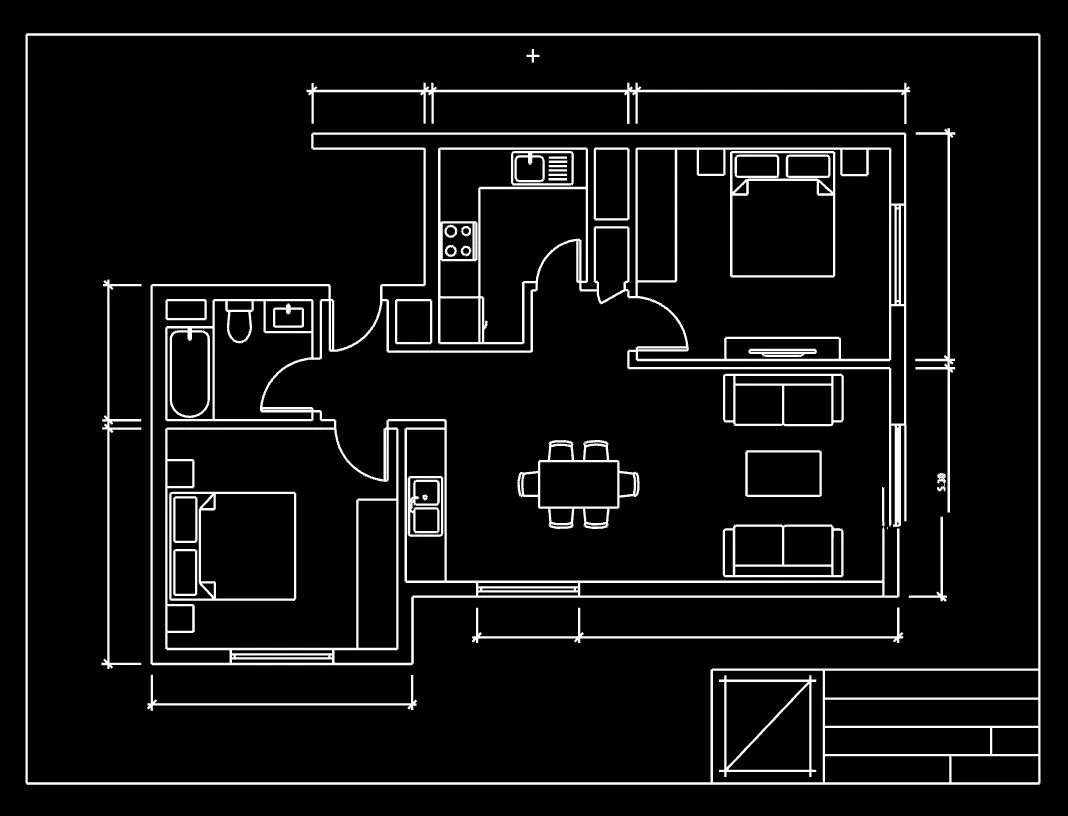
Wählen Sie die Optionen. Die Texterkennung beginnt nach dem Hochladen.
Konvertierungstyp
Bild mit KI in DWG umwandeln
Wandeln Sie ein Bild in Sekunden in DWG um. Laden Sie einen Grundriss als PNG, JPG oder JPEG hoch und erhalten Sie eine saubere, bearbeitbare Zeichnung. Unsere KI erkennt Wände, Türen, Fenster und Raumgrenzen als Objekte und ordnet sie eigenen CAD-Layern zu – für AutoCAD, Revit, SketchUp oder Blender.
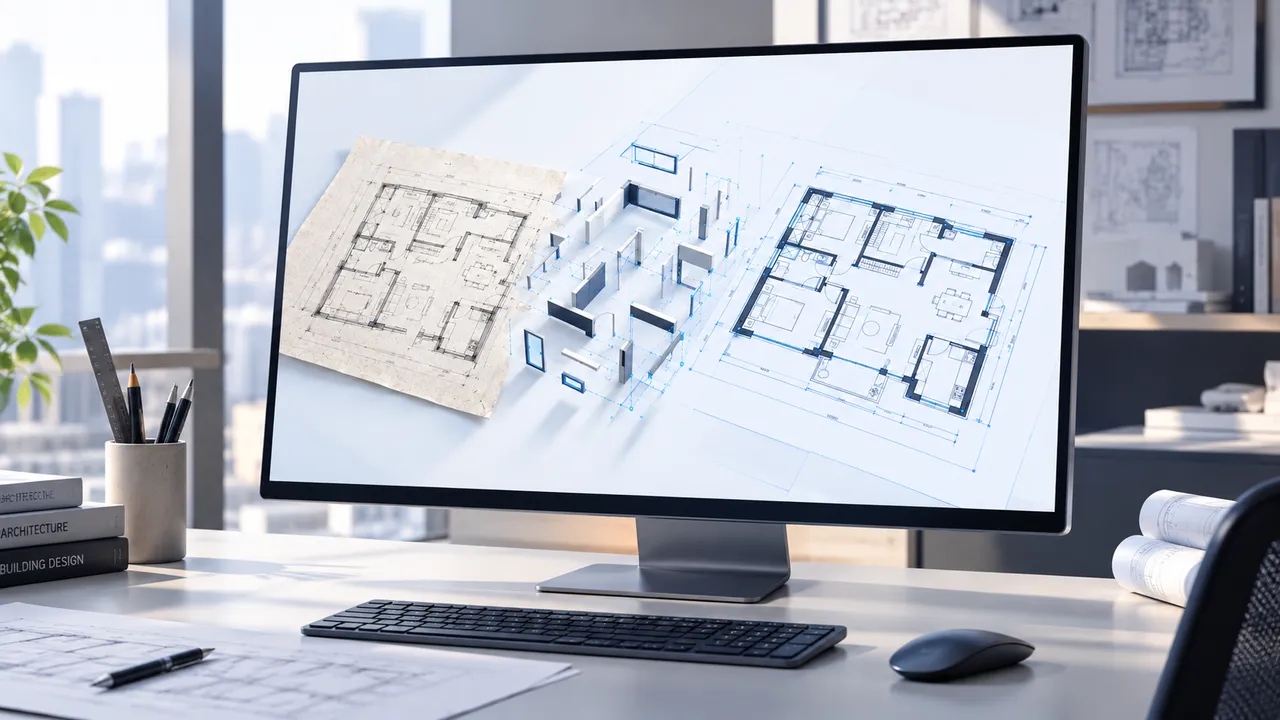
Vom Bild zur sauberen, bearbeitbaren DWG-Datei
Ob PNG, JPG oder ein anderes Bild: Unsere KI versteht den Grundriss, statt nur Pixel nachzuzeichnen. Sie erstellt eine strukturierte DWG-Datei mit getrennten Layern, die Sie direkt bearbeiten können.
Natives AutoCAD-Format
DWG ist das native AutoCAD-Format. Ihre Datei öffnet sich in AutoCAD mit voller Wiedergabetreue, ohne Importschritt oder Layerverlust. Bei derselben Zeichnung sind die Dateien kleiner als DXF.
- ✓Direkt in AutoCAD öffnen, ohne Import oder Umwandlung
- ✓Layer und Geometrie bleiben vollständig erhalten
- ✓Kleinere Dateien als DXF beim selben Grundriss
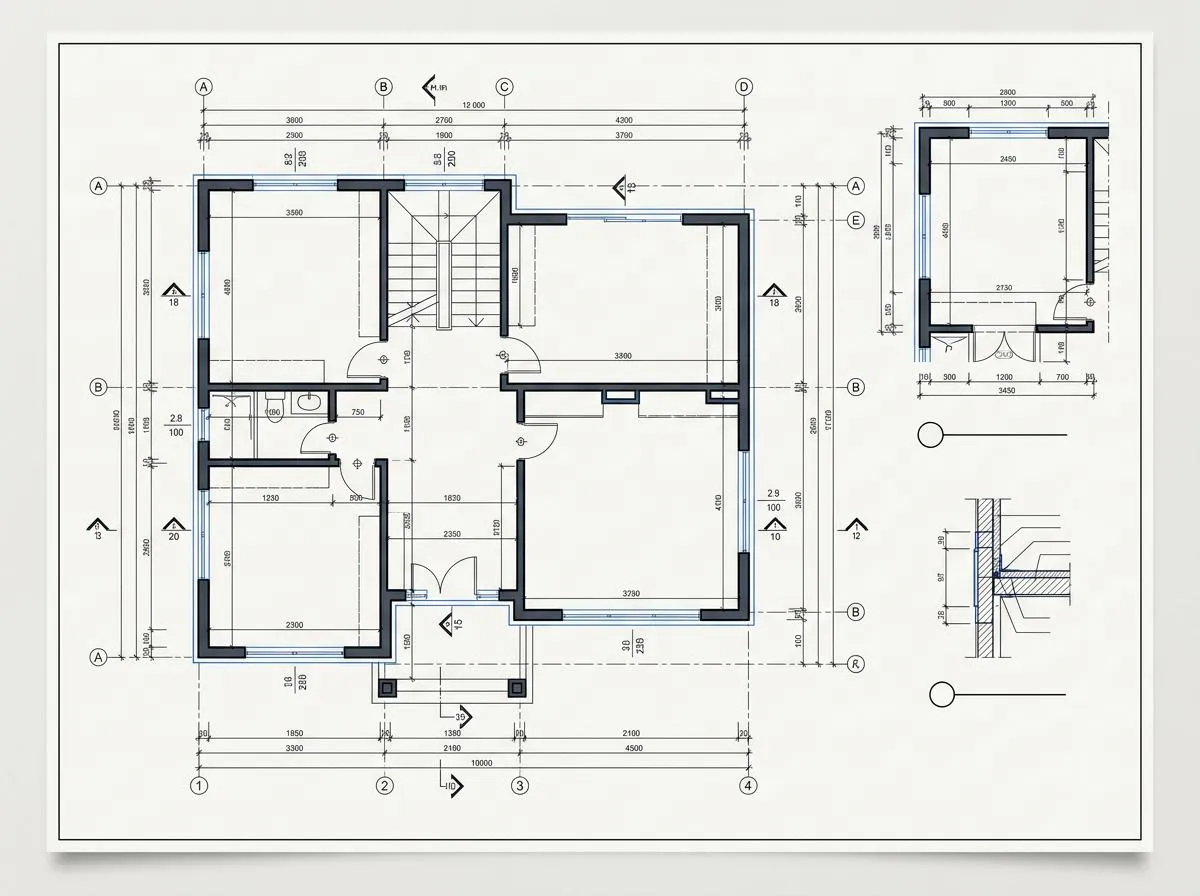
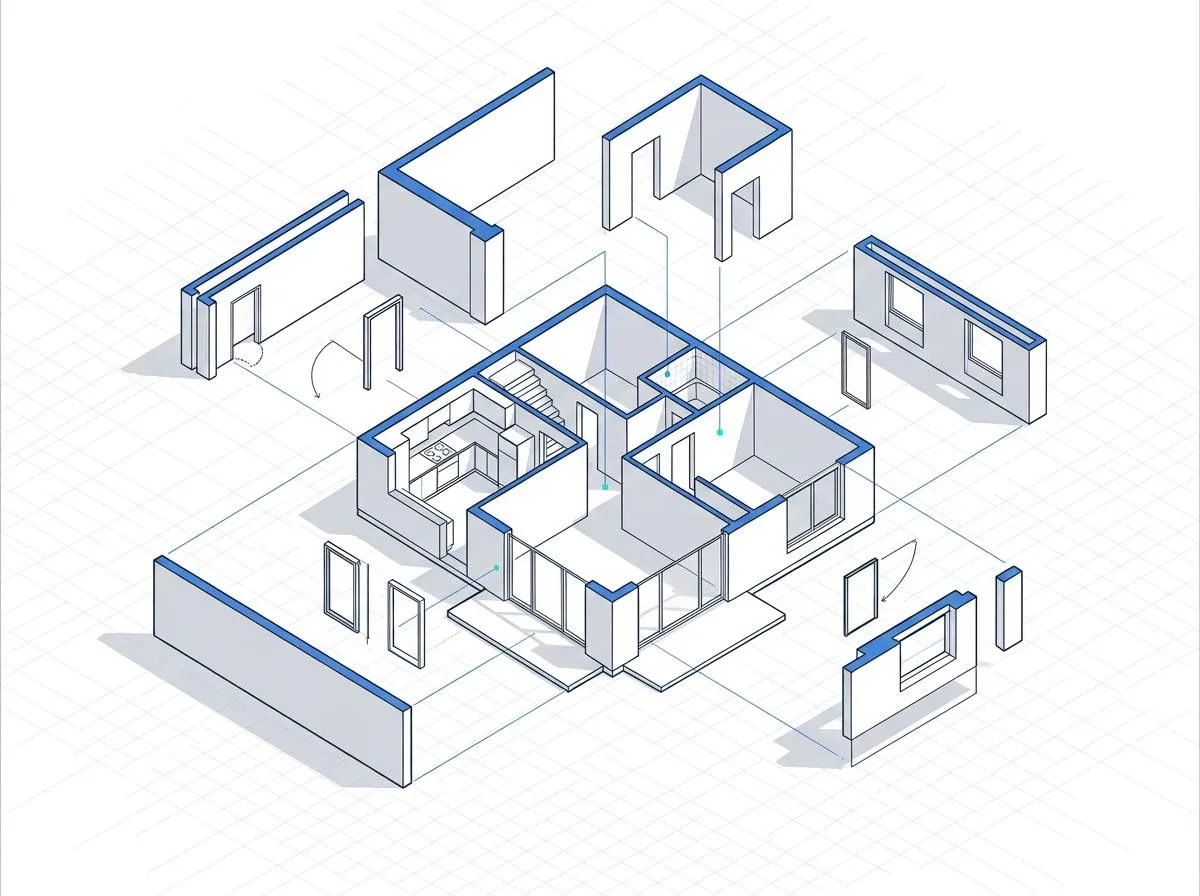
Semantische KI-Erkennung statt Nachzeichnen
Herkömmliche Rasterkonverter erzeugen aus Pixeln ein unübersichtliches Liniennetz. Unsere KI erkennt Wände, Türen, Fenster und Raumgrenzen als strukturierte Objekte. So entsteht eine echte DWG-Zeichnung, die auch in den nächsten Arbeitsschritten vollständig bearbeitbar bleibt.
- ✓Wände, Türen und Fenster werden bearbeitbare CAD-Objekte
- ✓Raumgrenzen werden automatisch erkannt und beschriftet
- ✓Gleiche Genauigkeit bei PNG, JPG und gescannten BMP-Dateien
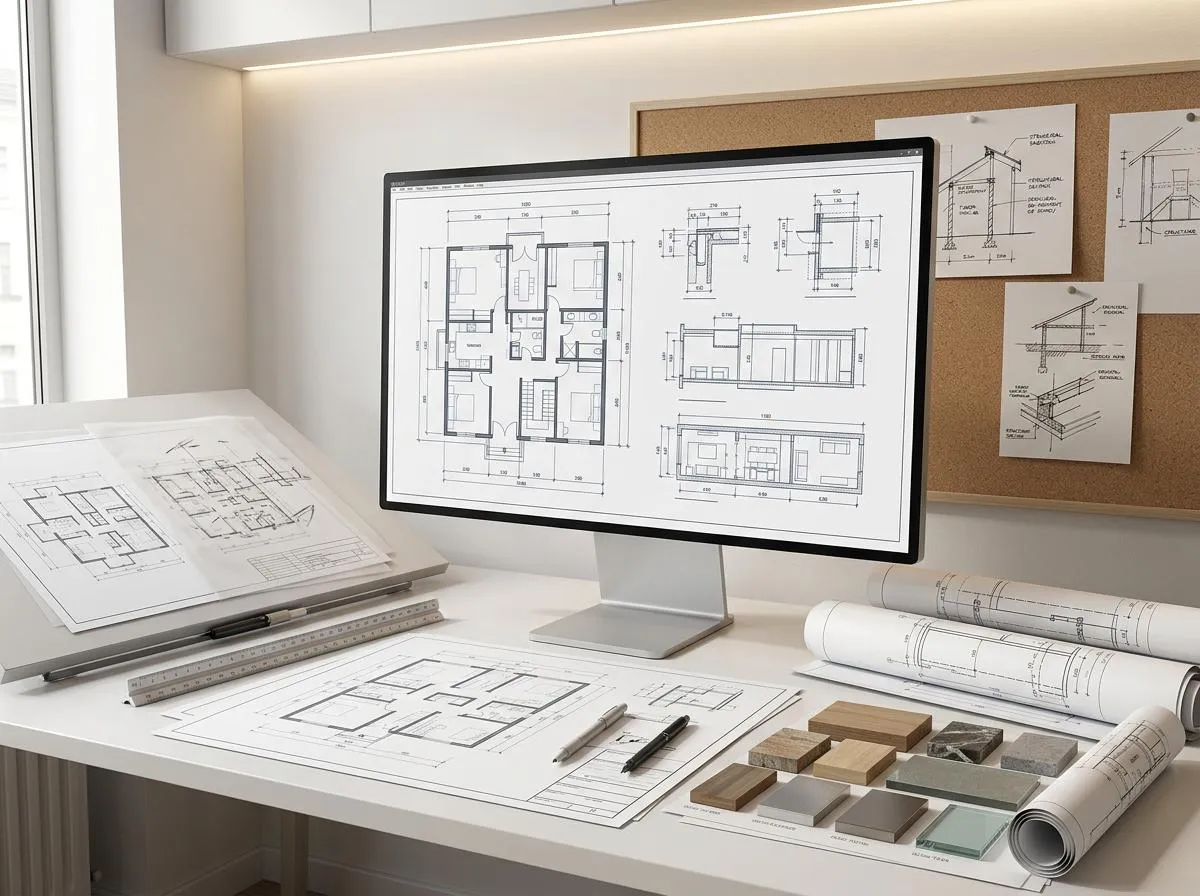
Das Format für die tägliche Praxis
DWG ist das native AutoCAD-Format und der Branchenstandard für Grundrisse. Dateien öffnen sich originalgetreu in AutoCAD und Revit und lassen sich in ZWCAD, DraftSight, LibreCAD und nanoCAD importieren – die täglichen Werkzeuge von Architekten, Ingenieuren und Baubetrieben. Anschließend können Sie Ihren 2D-Grundriss in 3D umwandeln und ihn virtuell begehen.
- ✓Nativ in AutoCAD und Revit öffnen
- ✓Import in ZWCAD, DraftSight und LibreCAD
- ✓Das CAD-Standardformat der Branche
Verbessern und begradigen
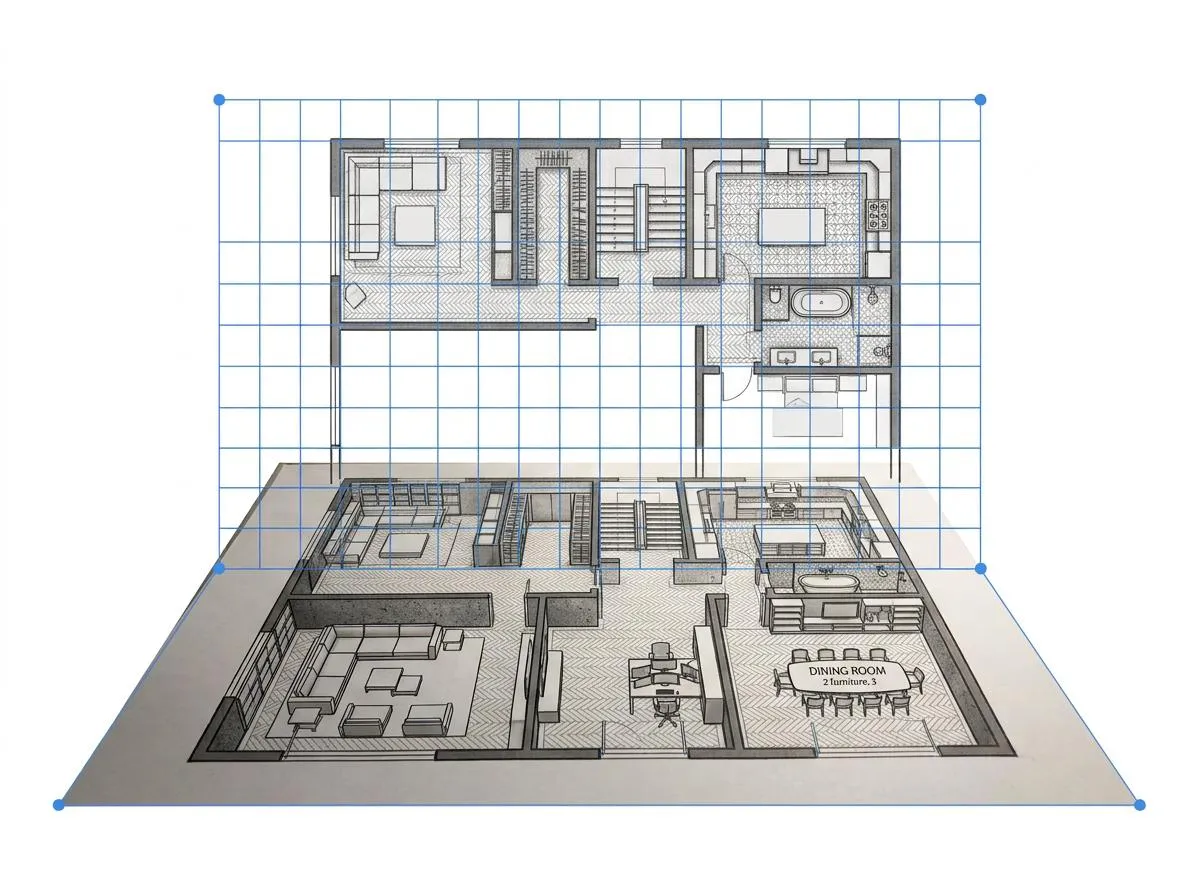
Aktivieren Sie die Optimierung, um Perspektiven zu korrigieren, Wände zu begradigen und Bildrauschen aus Handyfotos zu entfernen. Auch kontrastarme PNG-Screenshots und komprimierte JPG-Scans werden zu klaren, technischen DWG-Zeichnungen ohne störende Bildartefakte.
- ✓Perspektivkorrektur für Handyfotos
- ✓Linien begradigen und Bildrauschen entfernen
- ✓Originalmodus für handgezeichnete Skizzen
Automatische Bemaßung
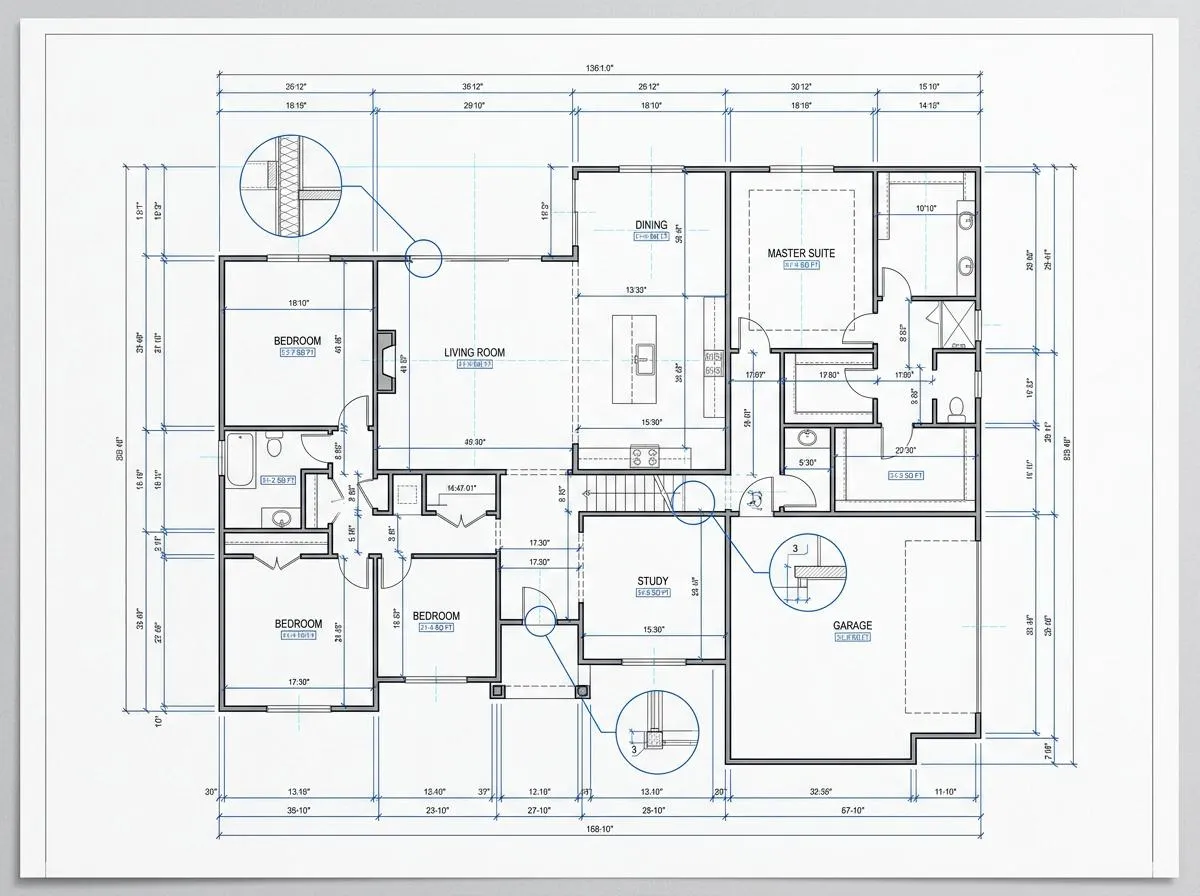
Ergänzen Sie Wandlängen, Raumflächen und Gesamtmaße mit einem Klick. Wechseln Sie ohne erneute Generierung zwischen Fuß und Metern und geben Sie eine bemaßte DWG-Datei an Bauunternehmen oder Genehmigungsstellen weiter.
- ✓Wandlängen und Raumflächen automatisch beschriften
- ✓Sofort zwischen Fuß und Metern wechseln
- ✓Für Bauanträge und die Übergabe an Fachbetriebe
Mehrere Pläne bequem bearbeiten
Makler und Renovierungsbetriebe können mehrere Objektpläne in einer Sitzung umwandeln. Jede Umwandlung bleibt im Projektverlauf gespeichert und lässt sich ohne erneutes Hochladen in einem anderen Format exportieren. Sie beginnen ohne Vorlage? Einen Grundriss generieren und anschließend mit diesem Konverter umwandeln.
- ✓Mehrere Scans pro Sitzung umwandeln
- ✓Gespeicherte Pläne ohne erneuten Upload als DWG exportieren
- ✓Alle Varianten im Versionsverlauf aufbewahren
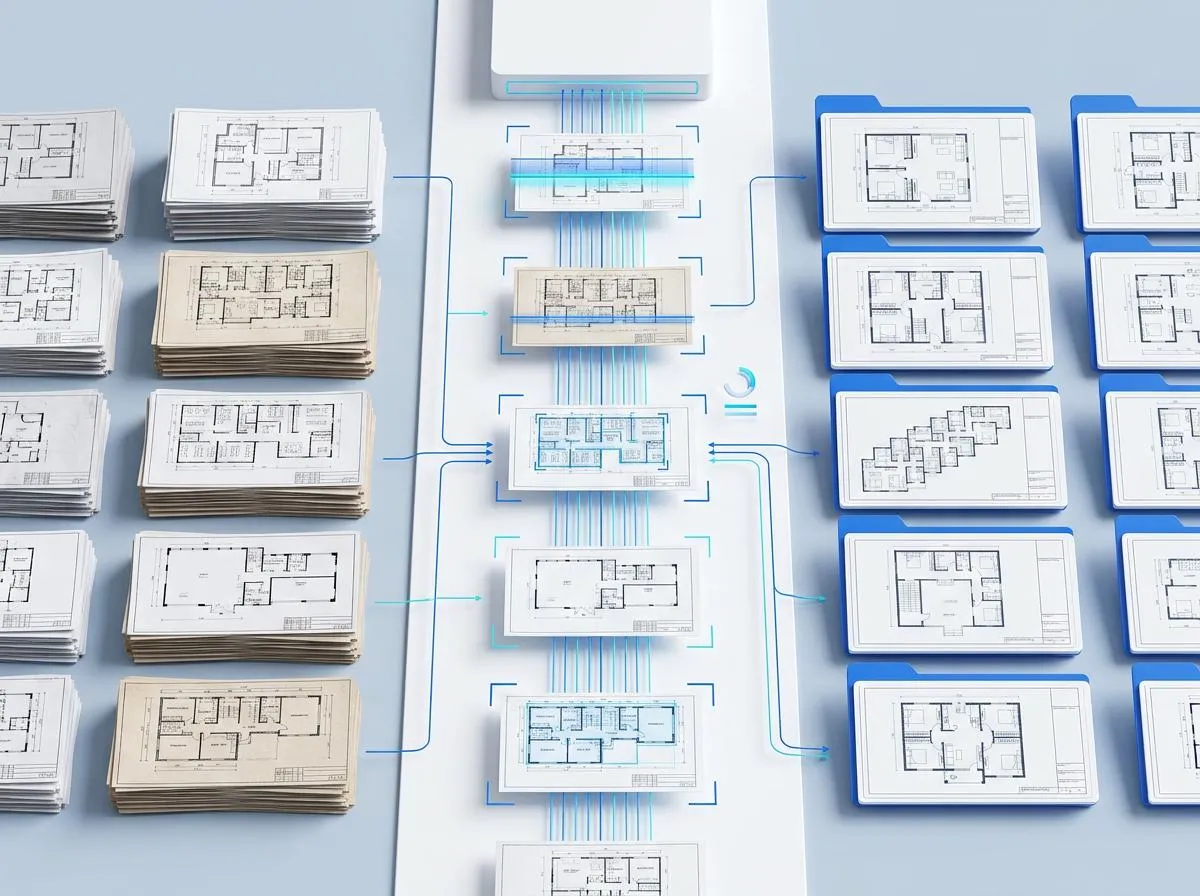
PNG oder JPG in Sekunden in DWG umwandeln
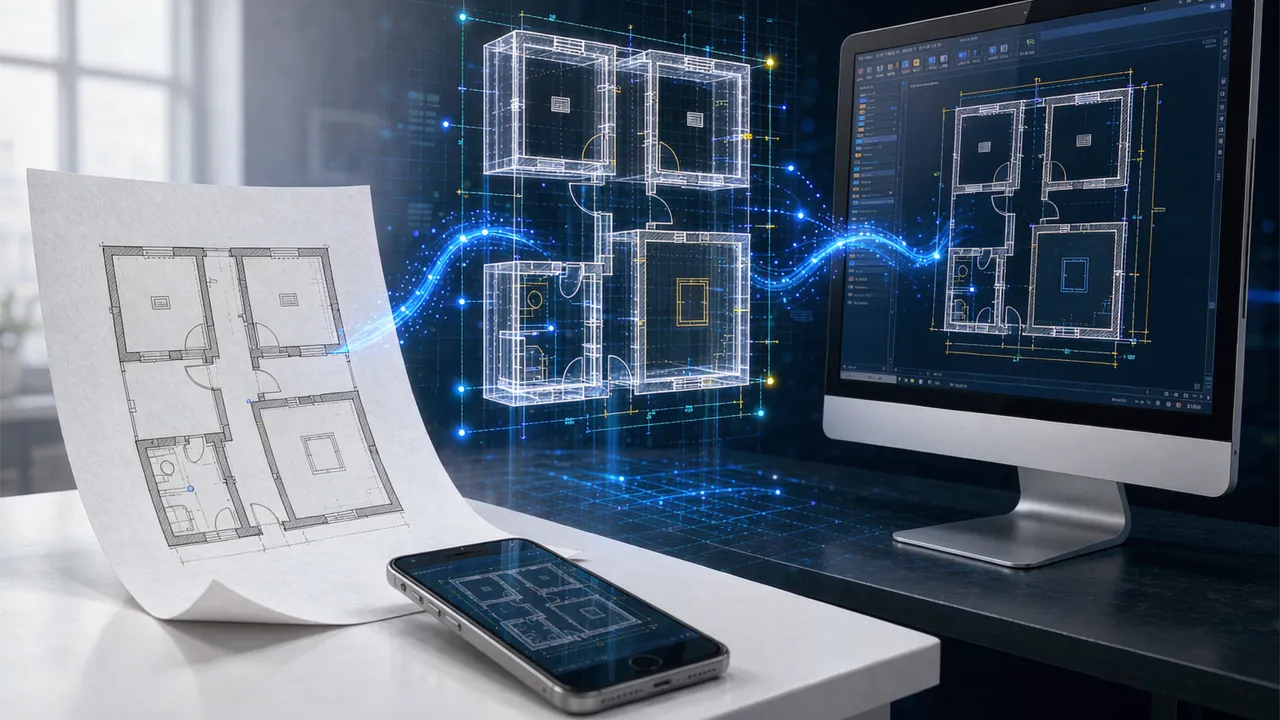
Liegt Ihr Grundriss im Screenshot-Ordner oder in einer alten E-Mail? Laden Sie ihn hoch, statt ihn neu zu zeichnen. Die KI erkennt Wände, Türen, Fenster und Räume und ordnet sie eigenen CAD-Layern zu. Sie erhalten eine bearbeitbare DWG-Datei, die sich direkt in AutoCAD öffnen lässt. Derselbe Prozess gilt für PNG zu DWG und JPG zu DWG – mit derselben strukturierten Layer-Ausgabe. JPEG zu DWG funktioniert genauso.
PNG zu DWG ist der häufigste Anwendungsfall. Screenshots von Immobilienportalen, CAD-Ansichten und Web-Pläne sind meist PNG-Dateien; gescannte Baupläne und Handyfotos häufig JPG. Nach einer Umwandlung können Sie die Zeichnung in AutoCAD, Revit, ZWCAD oder DraftSight bearbeiten.
Ihr PNG oder JPG in DWG umwandeln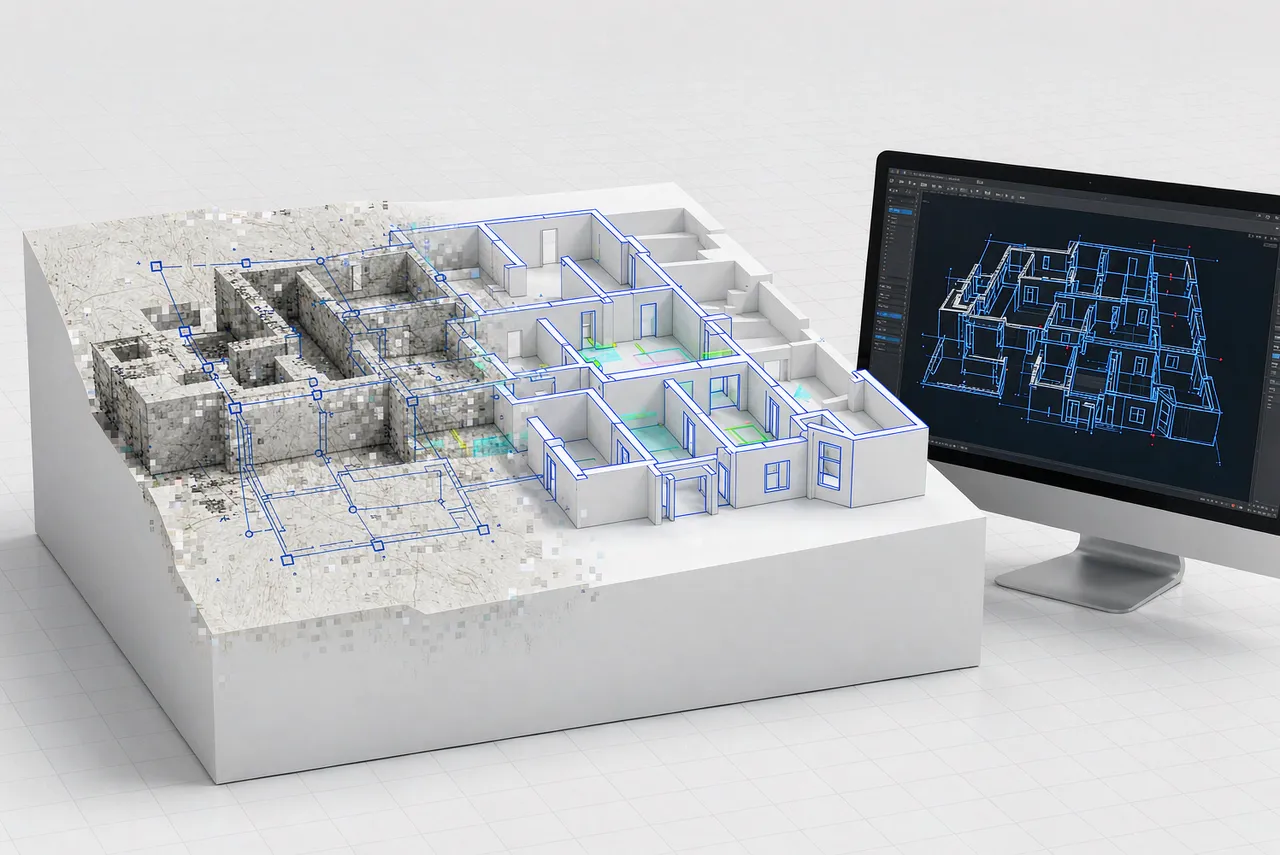
So wandeln Sie ein Bild in DWG um
In drei einfachen Schritten von PNG, JPG oder JPEG zu einer sauberen DWG-Datei mit Layern.
Bild hochladen
Laden Sie PNG, JPG, JPEG oder BMP bis 15 MB hoch. Screenshots, Fotos, gescannte Baupläne und Handskizzen sind geeignet.
KI erkennt den Grundriss
Die KI erkennt Wände, Türen, Fenster und Raumgrenzen und ordnet sie eigenen CAD-Layern zu. Manuelles Nachzeichnen entfällt.
DWG-Datei herunterladen
Laden Sie eine saubere DWG-Datei mit getrennten Layern für Wände, Türen, Fenster und Räume herunter. Öffnen Sie sie nativ in AutoCAD und Revit oder importieren Sie sie in SketchUp, ZWCAD, DraftSight und nanoCAD.
Warum unser Bild-zu-DWG-Tool?
Verwandeln Sie Scans in strukturierte DWG-Dateien mit getrennten Layern – für CAD, Entwurf und Bestandsaufnahme vor Ort.
Benannte CAD-Layer
Wände, Türen, Fenster und Räume liegen auf eigenen Layern statt auf einer zusammengeführten Linienebene.
Mehrere Eingabeformate
PNG, JPG, Screenshots und Scans bis 15 MB in DWG umwandeln – ohne Vorverarbeitung.
Bemaßungen
Wandlängen und Raumflächen mit einem Klick ergänzen und ohne Neugenerierung zwischen Fuß und Metern wechseln.
Nativ für AutoCAD
Direkt in AutoCAD und Revit öffnen, ohne Umwandlung – im branchenüblichen Format.
Fragen zu Bild zu DWG
Häufige Fragen zu DWG, Layern, Genauigkeit, Credits und Datenschutz.
Was ist DWG und warum sollte ich es verwenden?
Welche Bildformate werden unterstützt?
Enthält die Ausgabe getrennte Layer?
Welche Programme können meine DWG-Datei öffnen?
Wie viele Credits kostet eine Umwandlung?
Bleibt mein hochgeladenes Bild privat?
Wie wandle ich PNG oder JPG in DWG um?
Kann ich JPG oder PNG in DWG umwandeln?
Bereit, ein Bild in DWG umzuwandeln?
Laden Sie ein Grundrissbild hoch und erhalten Sie in Sekunden eine saubere DWG-Datei mit Layern.
Weitere Grundriss-Tools entdecken
Grundrisse generieren, Formate umwandeln und 3D-Modelle in einem Arbeitsbereich erstellen.