
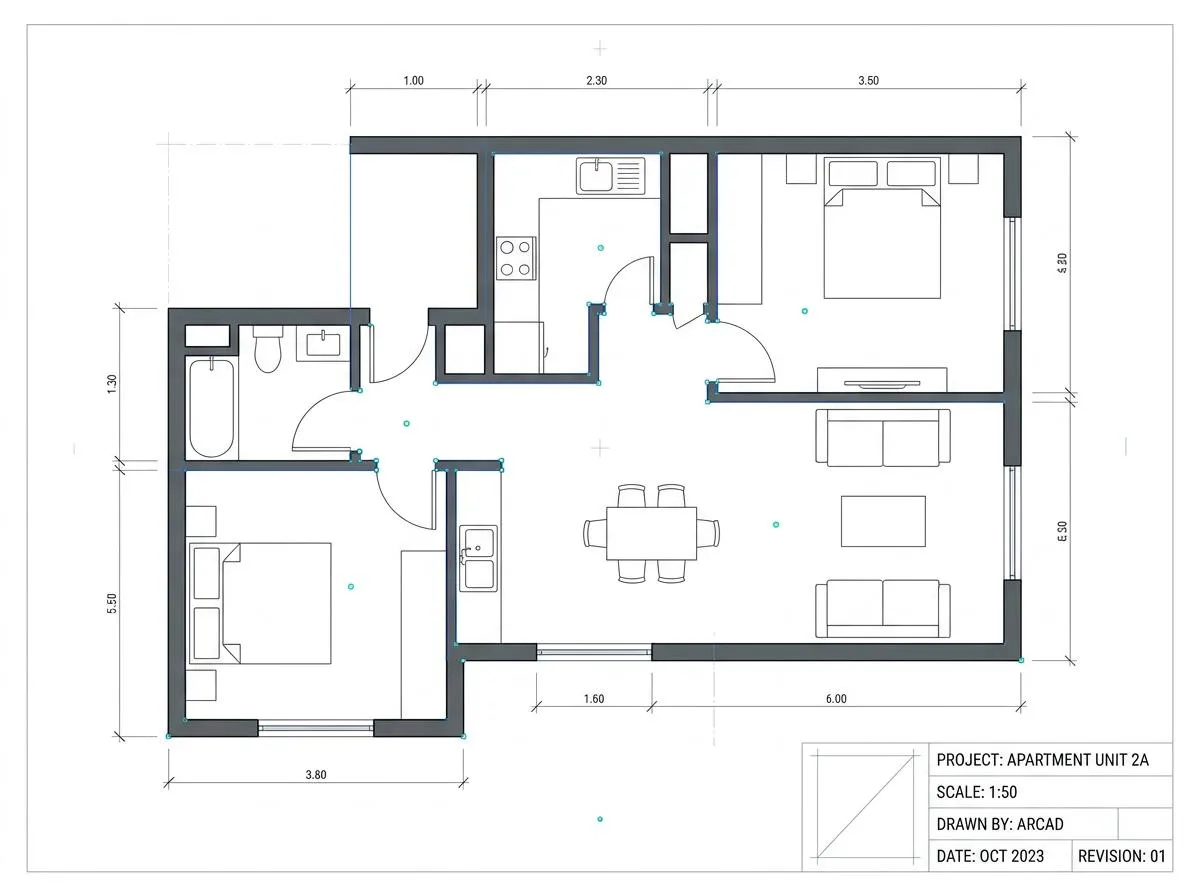
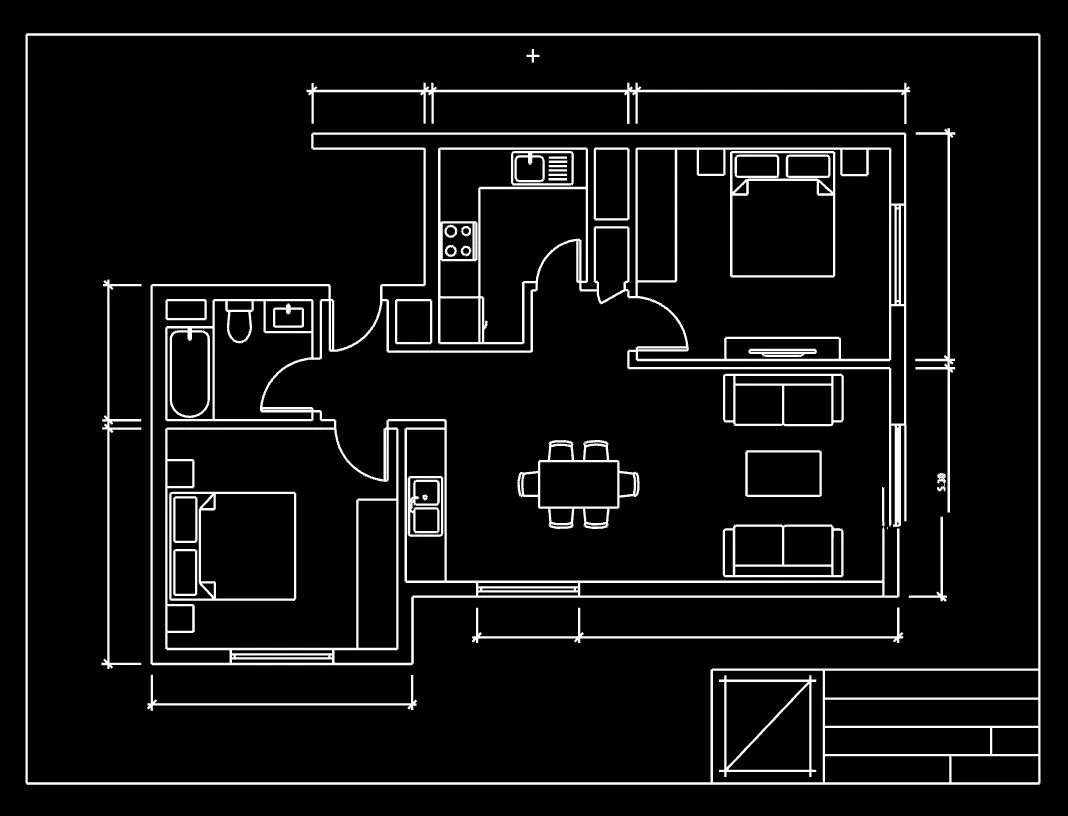
옵션을 선택하세요. 이미지 업로드 후 텍스트 인식이 시작됩니다.
변환 유형
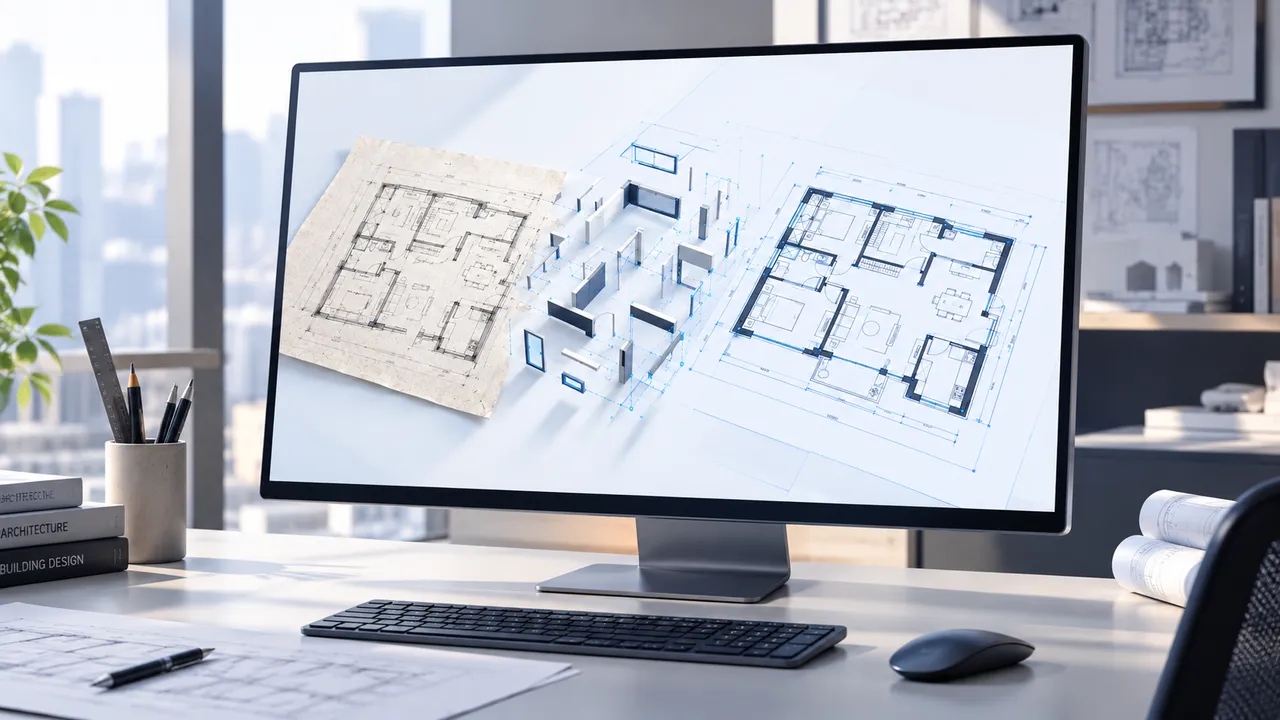
이미지를 깔끔하고 편집 가능한 DWG로
PNG, JPG 등 다양한 이미지를 DWG로 변환하세요. AI가 픽셀을 따라 그리는 대신 평면도의 구조를 이해해, 레이어별로 편집할 수 있는 CAD 파일을 만듭니다.
AutoCAD 기본 형식
DWG는 AutoCAD의 기본 형식입니다. 가져오기 과정이나 레이어 손실 없이 도면을 그대로 열 수 있으며, 같은 도면의 DXF보다 파일 크기가 작습니다.
- ✓변환이나 가져오기 없이 AutoCAD에서 바로 열기
- ✓레이어와 도형을 그대로 보존
- ✓같은 평면도라면 DXF보다 작은 파일
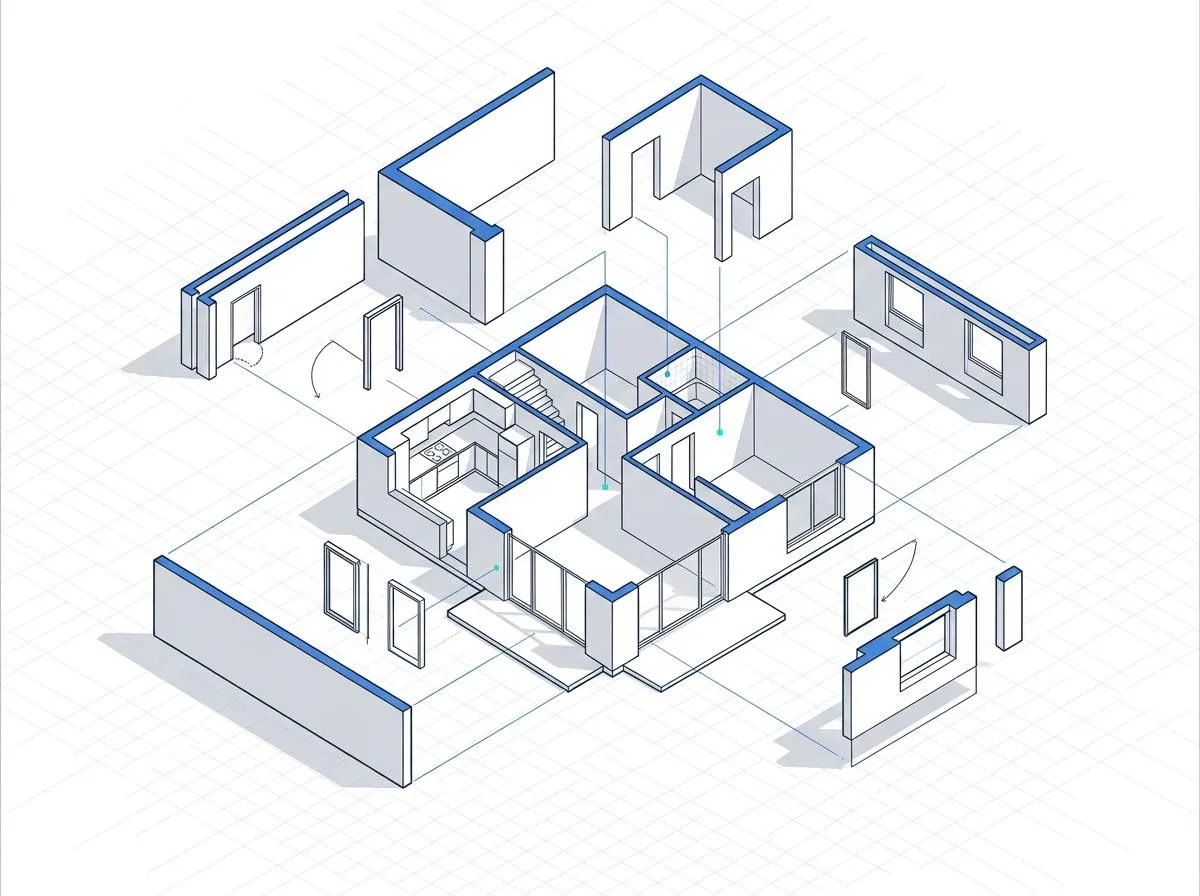
단순 트레이싱이 아닌 AI 구조 인식
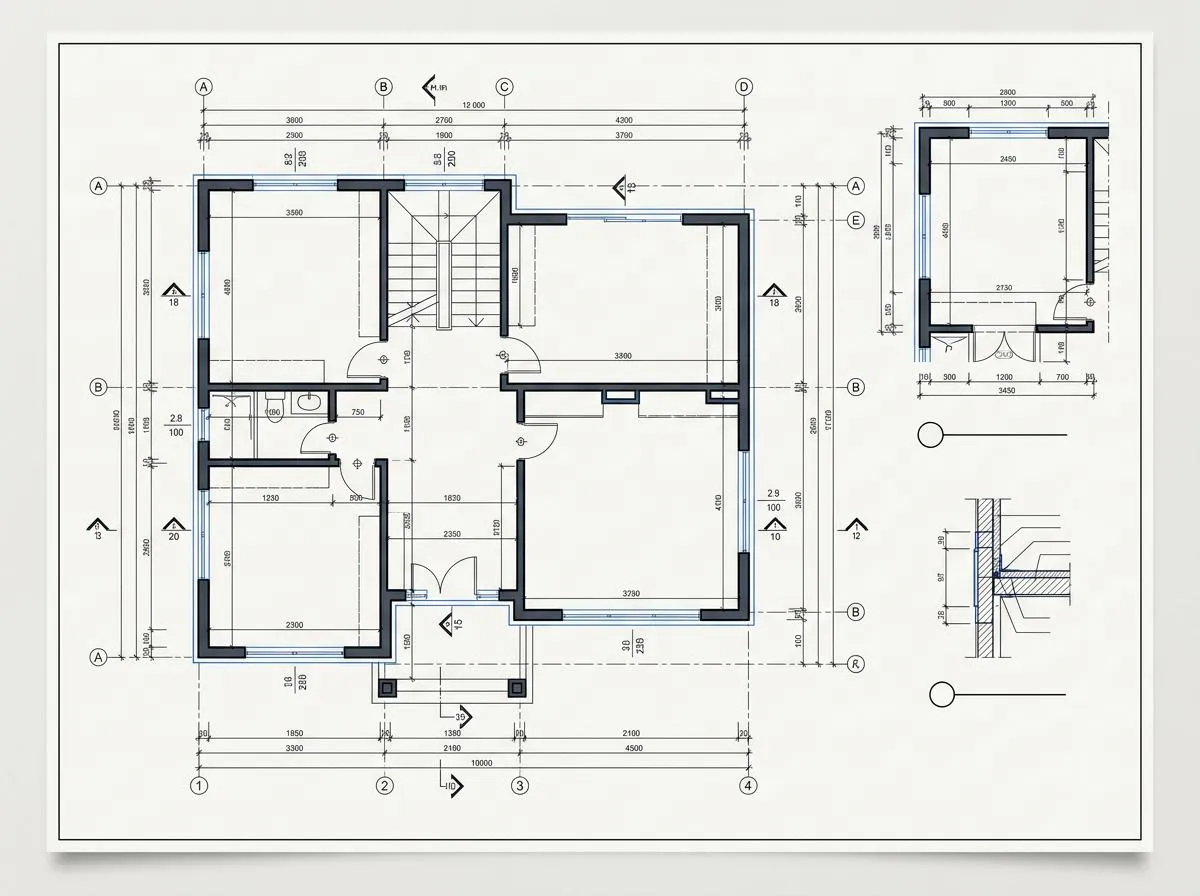
기존 래스터 변환기는 픽셀을 복잡한 선 묶음으로 만듭니다. 이 AI는 벽, 문, 창문, 방의 경계 를 구조화된 객체로 인식합니다. 따라서 DWG 결과물을 이후 작업에서도 자유롭게 편집할 수 있습니다.
- ✓벽, 문, 창문을 편집 가능한 CAD 객체로 변환
- ✓방 경계를 자동으로 감지하고 표시
- ✓PNG, JPG, 스캔한 BMP에 동일한 정확도 적용
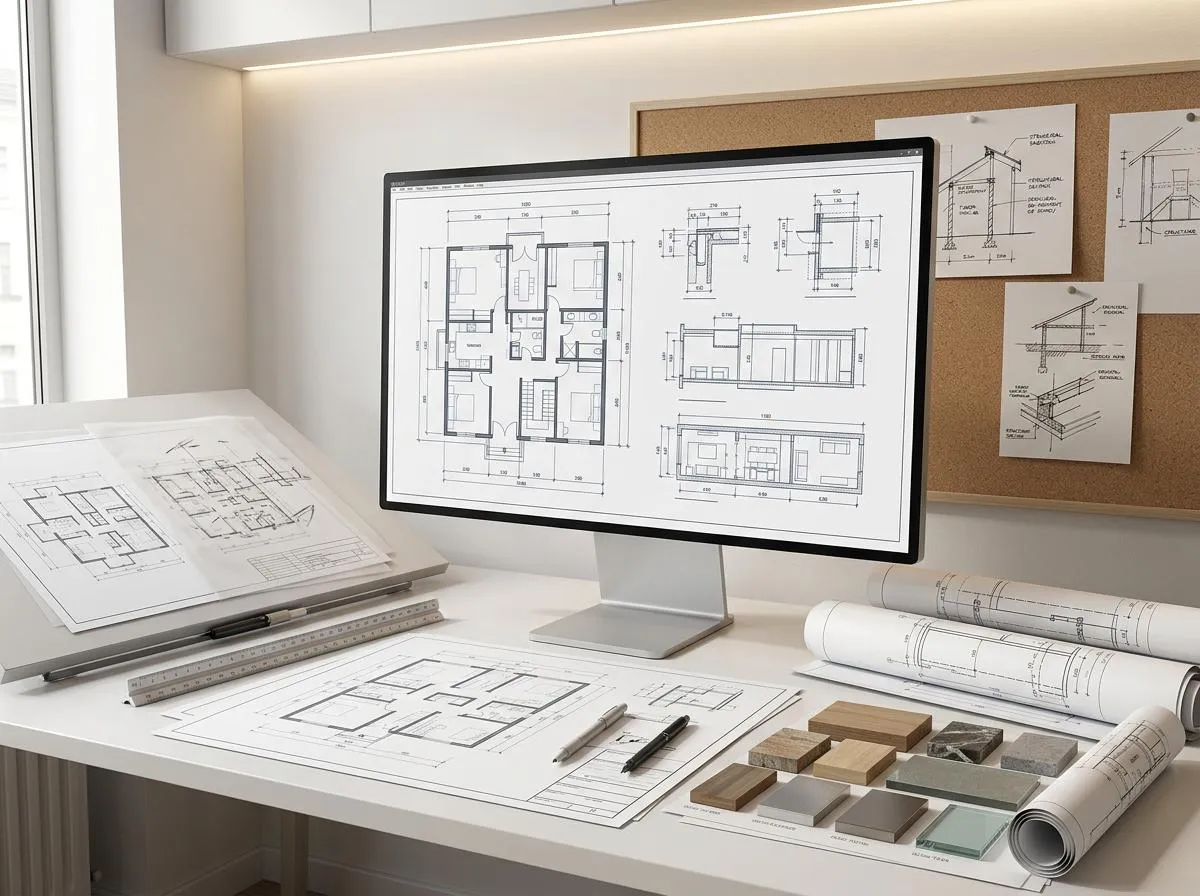
전문가들이 실제로 사용하는 형식
DWG는 AutoCAD의 기본 형식이자 평면도의 업계 표준입니다. AutoCAD와 Revit에서 원형 그대로 열 수 있고, 건축가·엔지니어·시공사가 사용하는 ZWCAD, DraftSight, LibreCAD, nanoCAD로도 가져올 수 있습니다. 이후에는 2D 평면도를 3D로 변환 하여 공간을 둘러볼 수 있습니다.
- ✓AutoCAD와 Revit에서 바로 열기
- ✓ZWCAD, DraftSight, LibreCAD로 가져오기
- ✓CAD 업계의 표준 형식
화질 개선과 기울기 보정
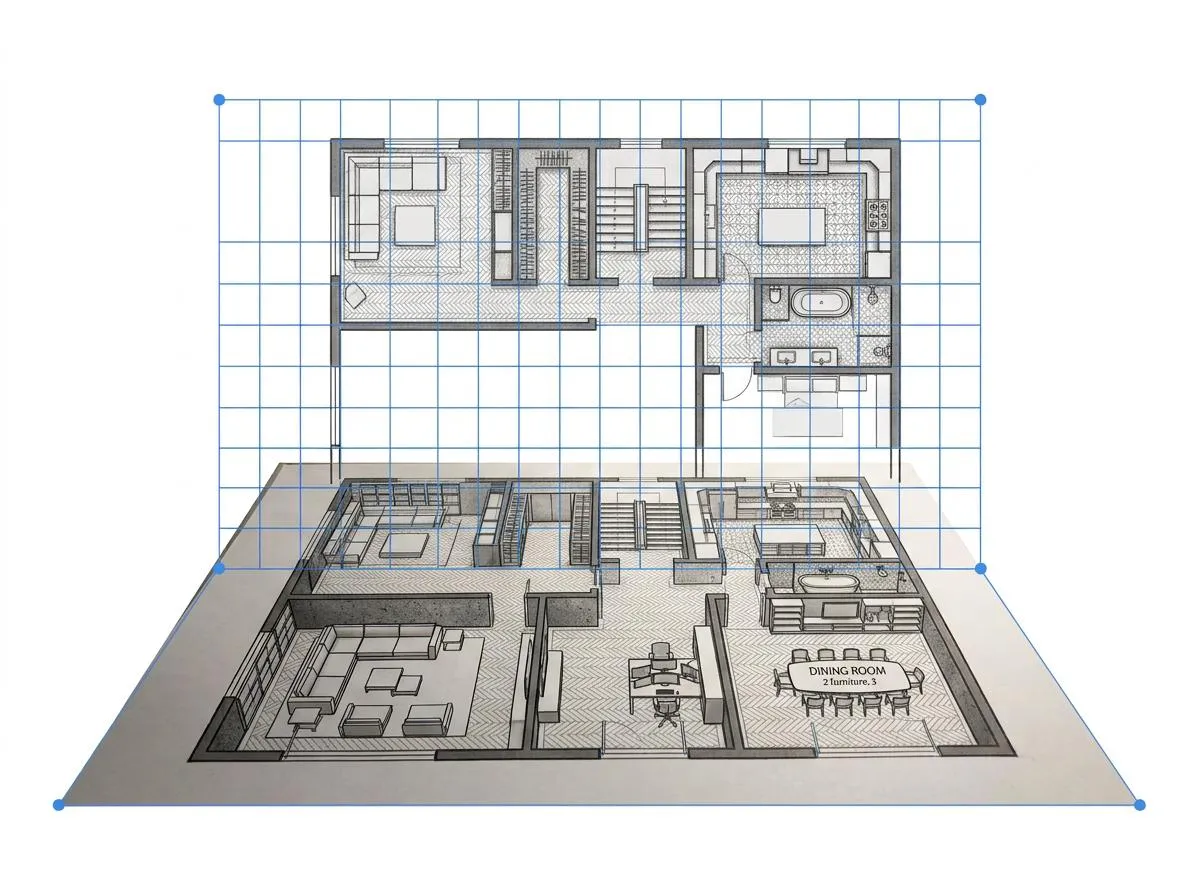
개선 기능으로 휴대폰 사진의 원근과 벽의 기울기를 보정하고 노이즈를 줄이세요. 대비가 낮은 PNG 캡처와 압축된 JPG 스캔도 원본의 흔적을 줄인 선명한 DWG 도면으로 정리할 수 있습니다.
- ✓휴대폰 사진의 원근 보정
- ✓선의 기울기 보정 및 노이즈 제거
- ✓손으로 그린 스케치는 원본 모드 유지 가능
자동 치수 표기
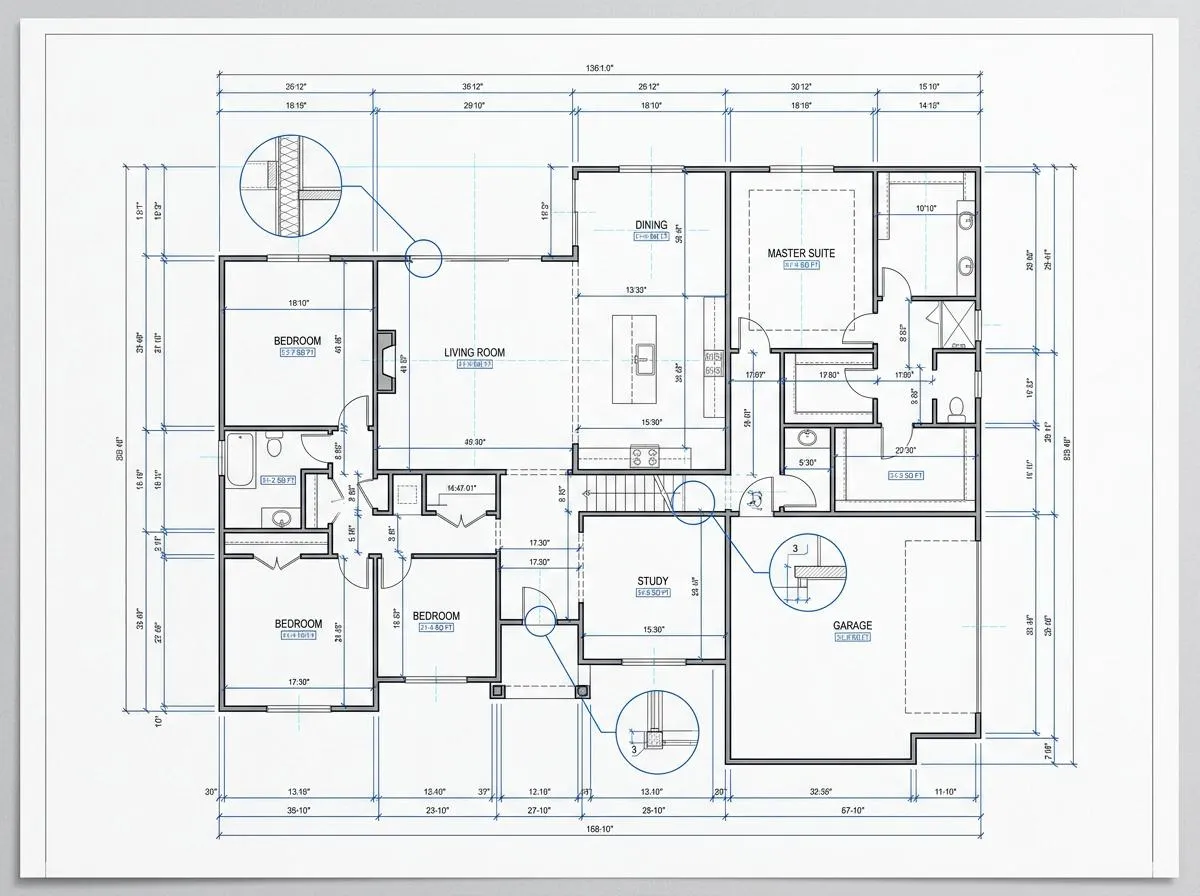
벽 길이, 방 면적, 전체 치수를 한 번의 클릭으로 추가하세요. 다시 생성하지 않고 피트와 미터를 전환하고, 치수가 표시된 DWG를 시공사나 인허가 담당자에게 전달할 수 있습니다.
- ✓벽 길이와 방 면적 자동 표기
- ✓피트와 미터를 즉시 전환
- ✓인허가 자료와 시공사 전달에 활용
여러 평면도를 효율적으로 변환
부동산 중개인과 리모델링 업체는 여러 매물의 도면을 연속으로 변환할 수 있습니다. 결과는 프로젝트 기록에 저장되며 다시 업로드하지 않고 다른 형식으로 내보낼 수 있습니다. 원본 도면이 없다면 먼저 평면도 생성 기능을 사용한 뒤 이 도구로 변환하세요.
- ✓한 세션에서 여러 스캔 변환
- ✓저장된 도면을 재업로드 없이 DWG로 내보내기
- ✓모든 버전을 기록에 보관
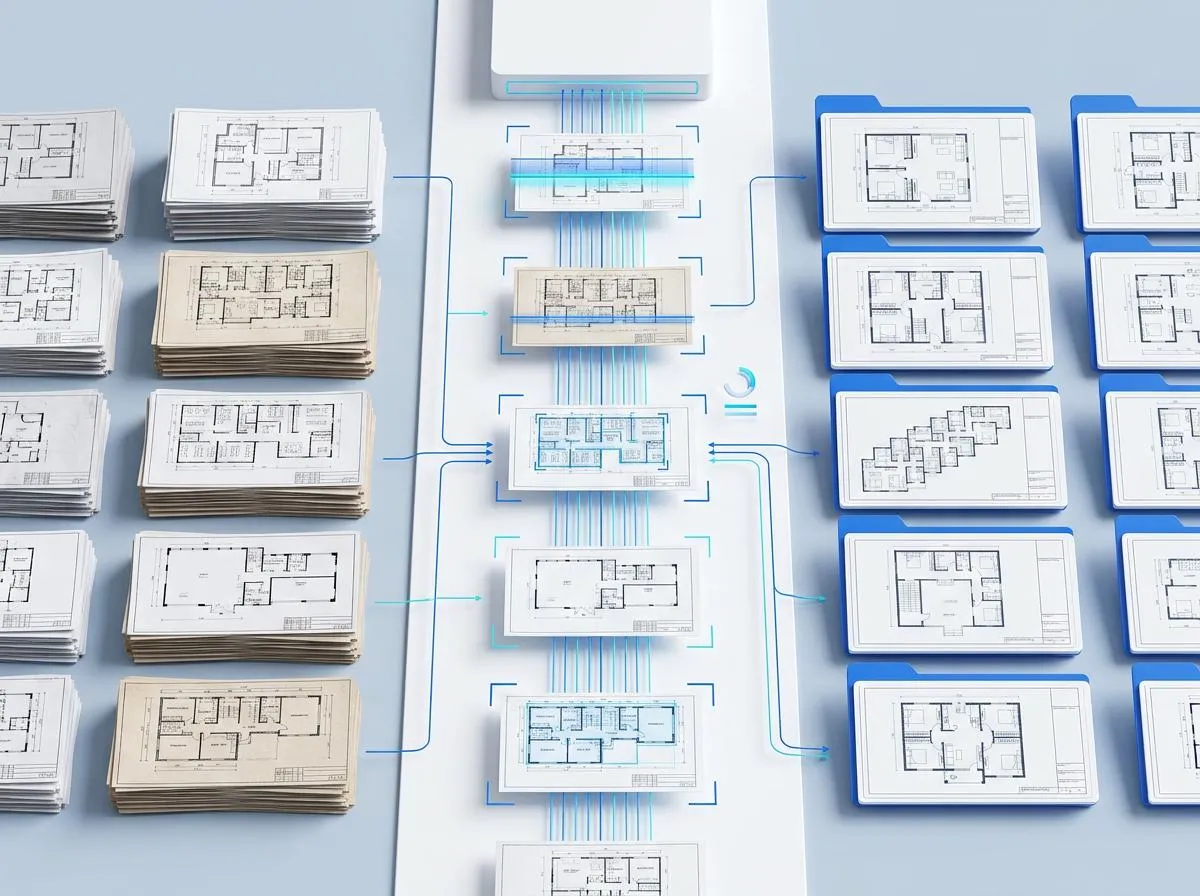
PNG 또는 JPG를 빠르게 DWG로 변환
스크린샷이나 오래된 이메일 속 평면도를 다시 그리지 말고 업로드하세요. AI가 벽, 문, 창문, 방을 별도 CAD 레이어로 정리합니다. 추가 변환 없이 AutoCAD에서 바로 열 수 있는 편집 가능한 DWG가 만들어집니다. 동일한 AI가 처리하므로 PNG를 DWG로 변환 및 JPG를 DWG로 변환 모두 같은 레이어 구조로 출력됩니다. JPEG의 DWG 변환도 같은 절차입니다.
PNG를 DWG로 변환하는 경우가 가장 많습니다. 부동산 사이트 캡처, CAD 화면, 웹 평면도는 주로 PNG이며 스캔과 휴대폰 사진은 JPG입니다. 한 번 변환하면 AutoCAD, Revit, ZWCAD, DraftSight에서 편집할 수 있습니다.
PNG 또는 JPG를 DWG로 변환하기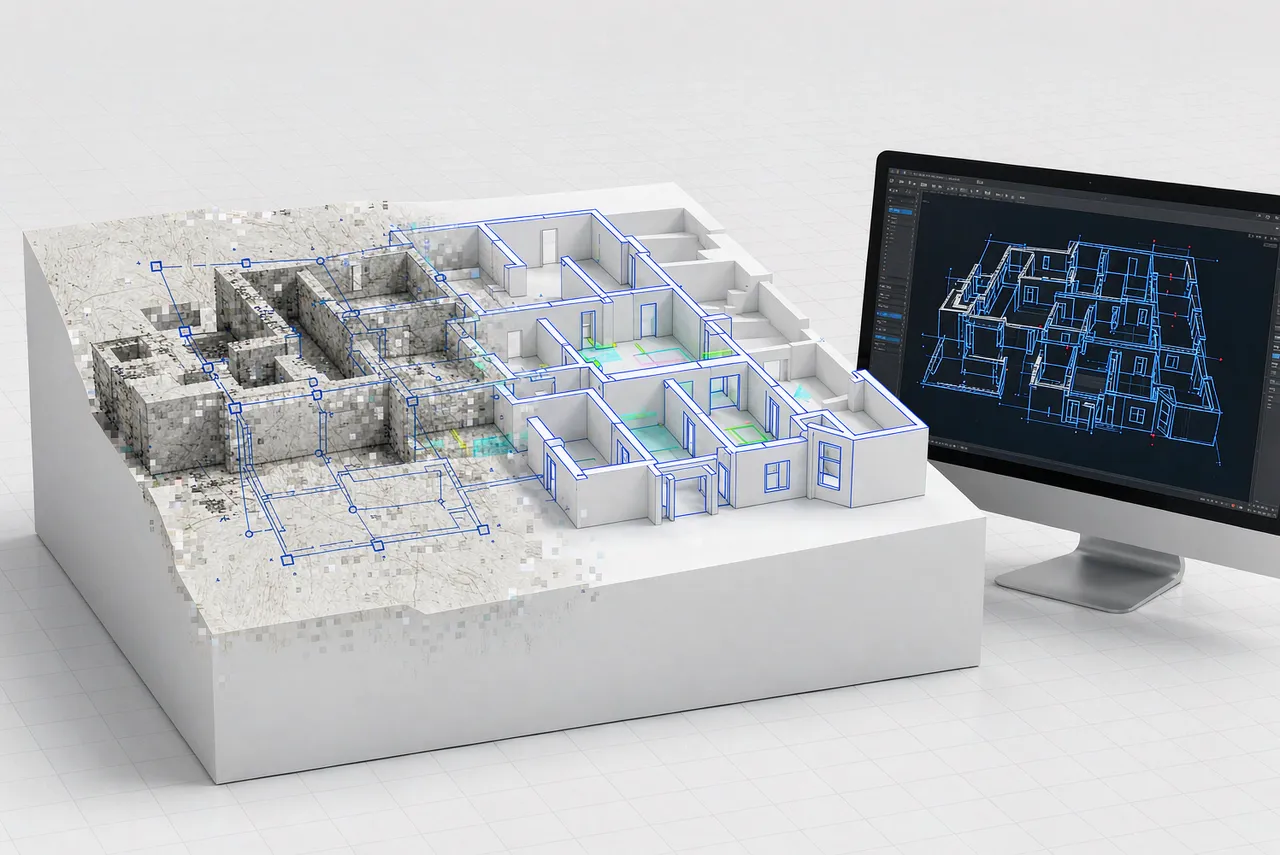
이미지를 DWG로 변환하는 방법
PNG, JPG, JPEG에서 레이어가 정리된 DWG까지, 세 단계면 됩니다.
이미지 업로드
15 MB 이하의 PNG, JPG, JPEG, BMP를 업로드하세요. 캡처, 사진, 스캔한 도면, 손으로 그린 스케치를 지원합니다.
AI가 배치 인식
AI가 벽, 문, 창문, 방의 경계를 감지해 각각의 CAD 레이어에 배치합니다. 수동 트레이싱은 필요하지 않습니다.
DWG 다운로드
벽, 문, 창문, 방이 별도 레이어로 정리된 DWG를 받으세요. AutoCAD와 Revit에서 바로 열거나 SketchUp, ZWCAD, DraftSight, nanoCAD로 가져올 수 있습니다.
이 이미지→DWG 도구를 선택하는 이유
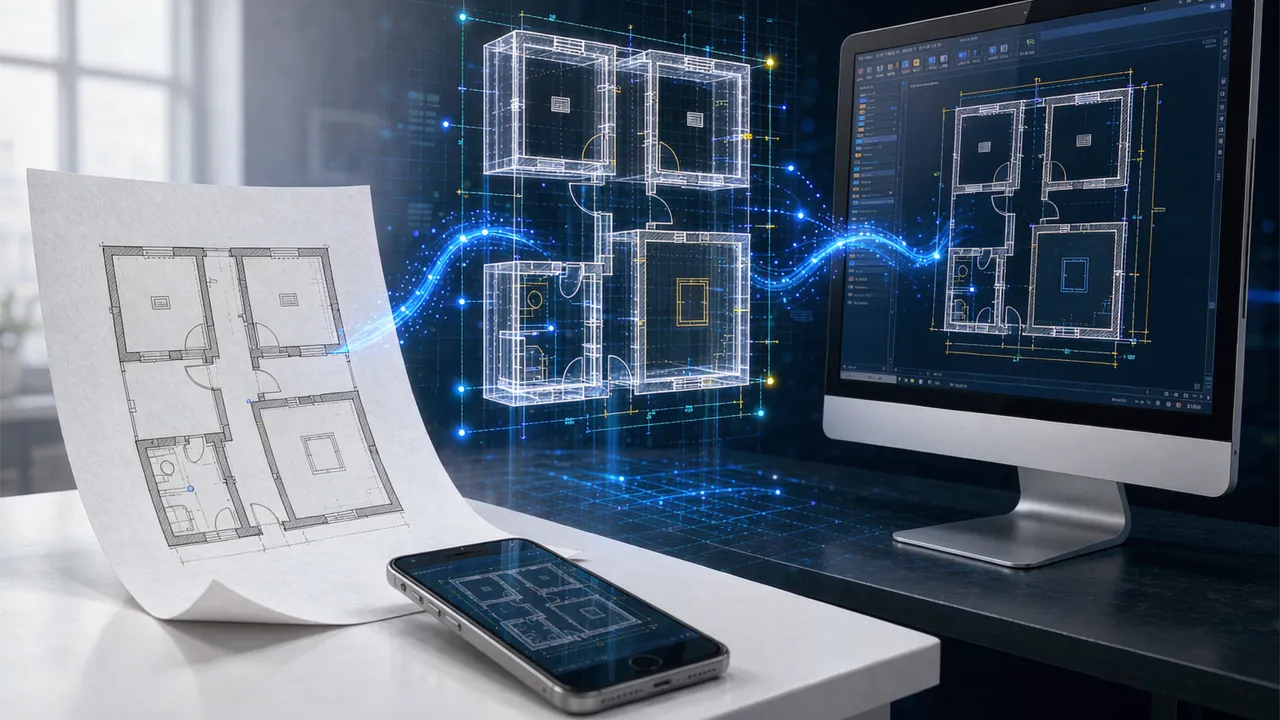
스캔 이미지를 레이어별로 정리된 DWG로 변환하여 CAD 편집, 설계, 현장 조사에 활용하세요.
이름이 있는 CAD 레이어
벽, 문, 창문, 방을 각각 분리해 모든 선이 한 레이어에 섞이지 않도록 합니다.
다양한 입력 형식
15 MB 이하의 PNG, JPG, 캡처, 스캔을 전처리 없이 DWG로 변환합니다.
치수 표기
벽 길이와 면적을 한 번에 추가하고 재생성 없이 피트와 미터를 전환하세요.
AutoCAD 기본 형식
변환 없이 AutoCAD와 Revit에서 열 수 있는 실무 표준 형식입니다.
이미지→DWG 변환 FAQ
DWG, 레이어, 정확도, 크레딧, 개인정보에 관한 자주 묻는 질문입니다.
DWG는 무엇이며 왜 사용하나요?
어떤 이미지 형식을 지원하나요?
결과물의 레이어가 분리되나요?
DWG 파일은 어떤 프로그램에서 열 수 있나요?
크레딧은 얼마나 필요한가요?
업로드한 이미지는 비공개인가요?
PNG나 JPG를 DWG로 어떻게 변환하나요?
JPG나 PNG도 DWG로 변환할 수 있나요?
다른 평면도 도구 살펴보기
하나의 작업 공간에서 평면도 생성, 형식 변환, 3D 모델 제작을 진행하세요.