
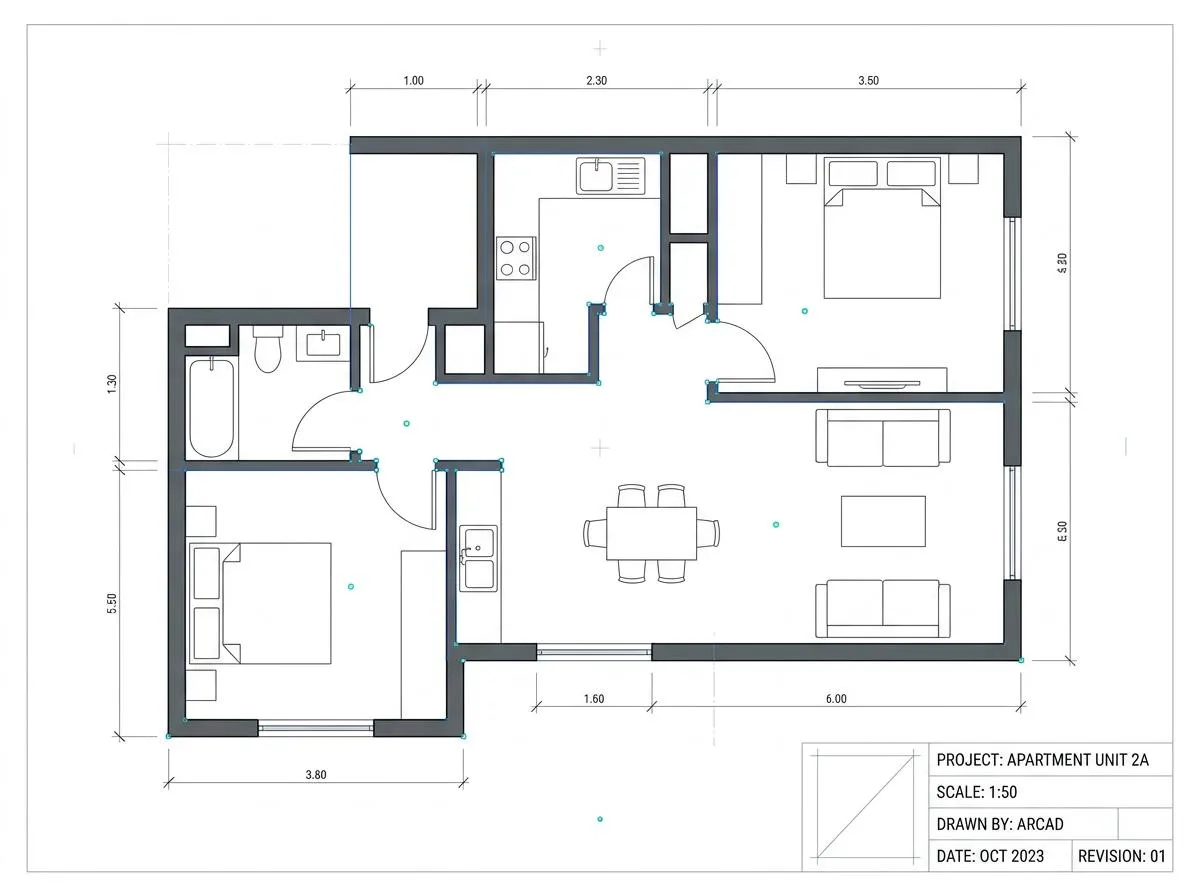
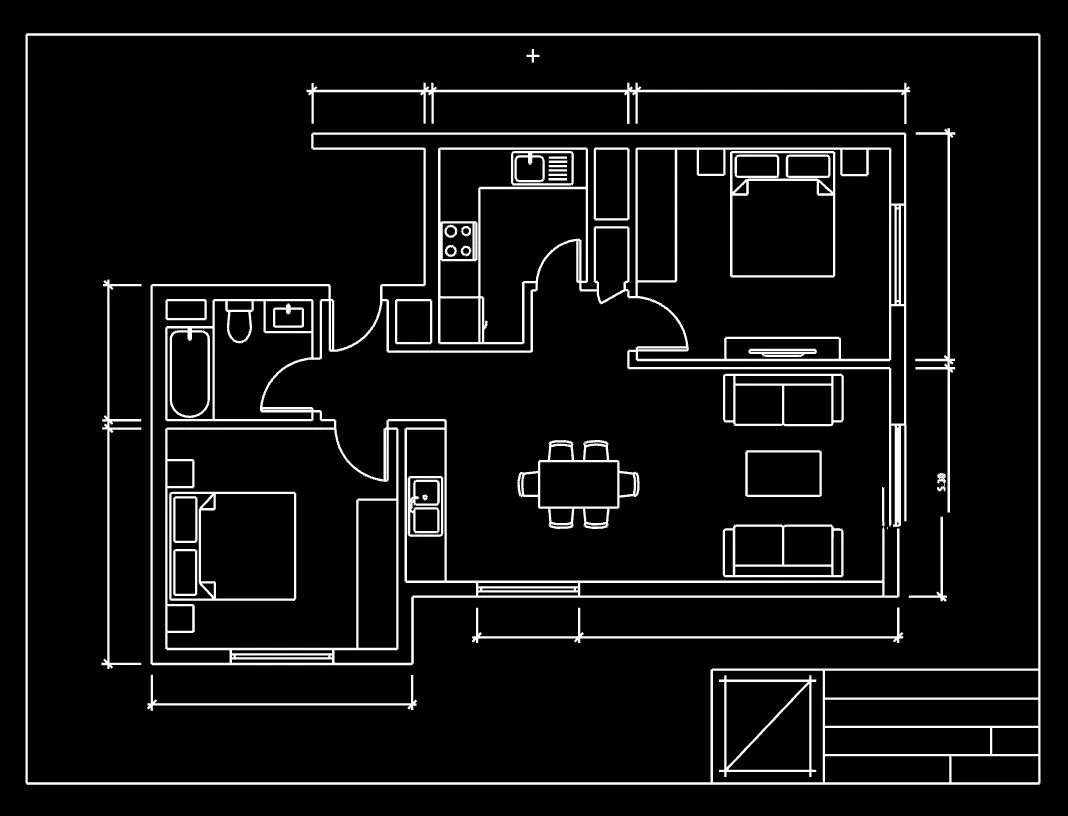
オプションを選択してください。画像のアップロード後に文字認識が始まります。
変換タイプ
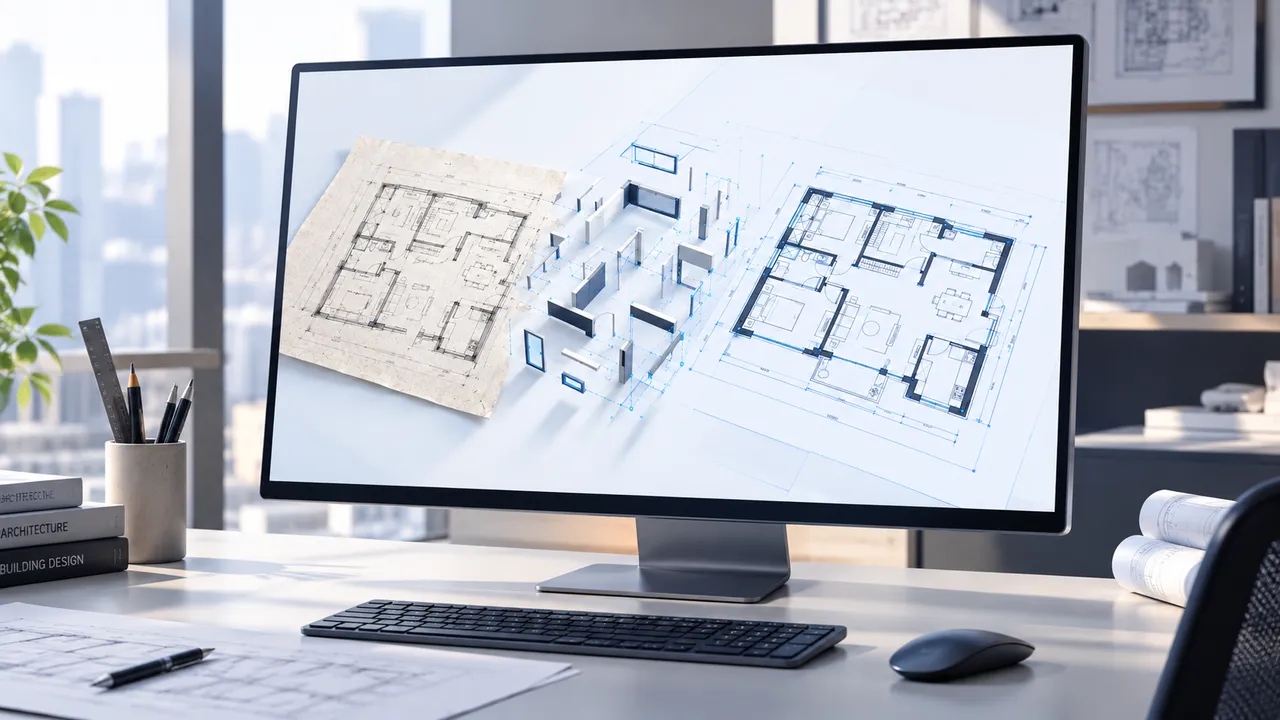
画像から、きれいで編集可能なDWGへ
PNGやJPGなどの画像をDWGに変換。単にピクセルをなぞるのではなく、AIが間取りの構造を理解し、レイヤーごとに編集できるCADファイルを作成します。
AutoCADネイティブ形式
DWGはAutoCADのネイティブ形式です。インポート操作やレイヤーの欠落なく図面を開けます。同じ図面ならDXFよりファイルサイズも小さくなります。
- ✓変換やインポートなしでAutoCADから直接開く
- ✓レイヤーと図形を忠実に保持
- ✓同じ間取りならDXFよりコンパクト
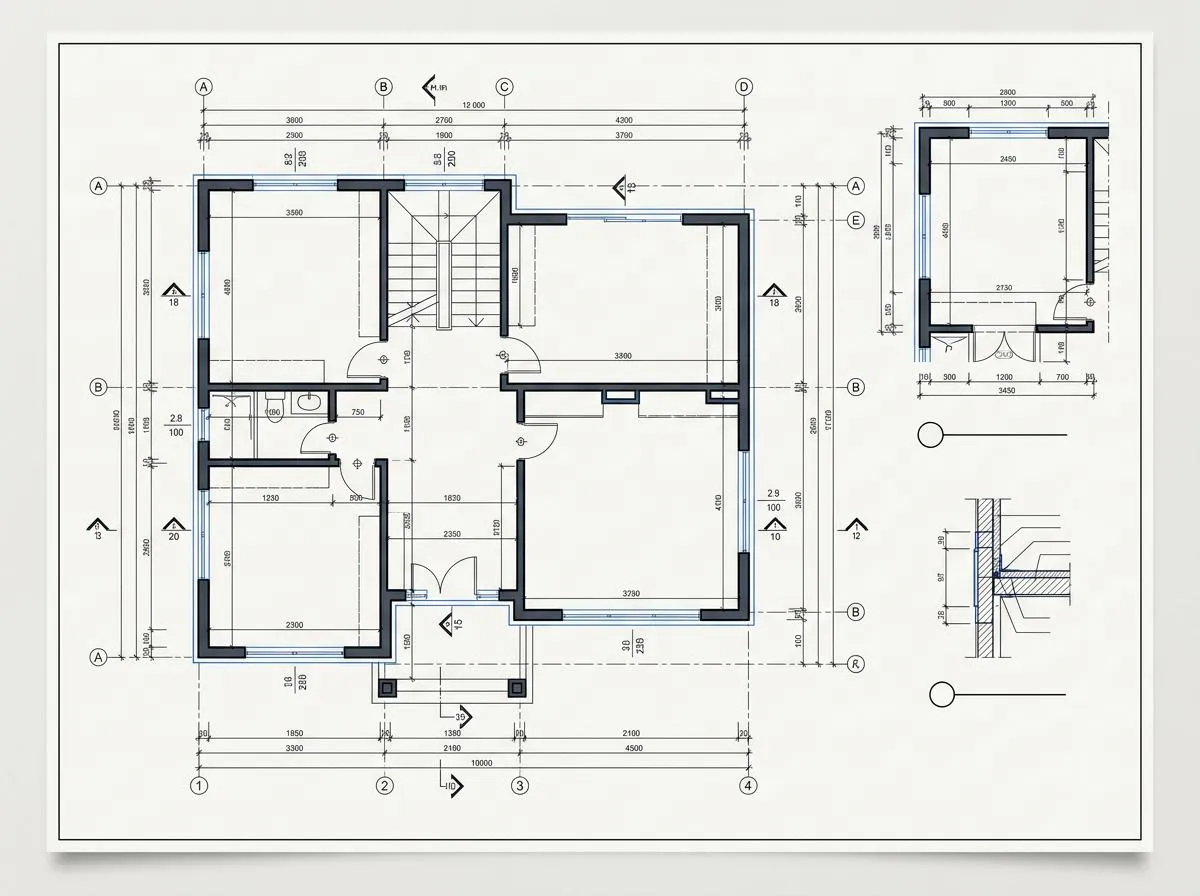
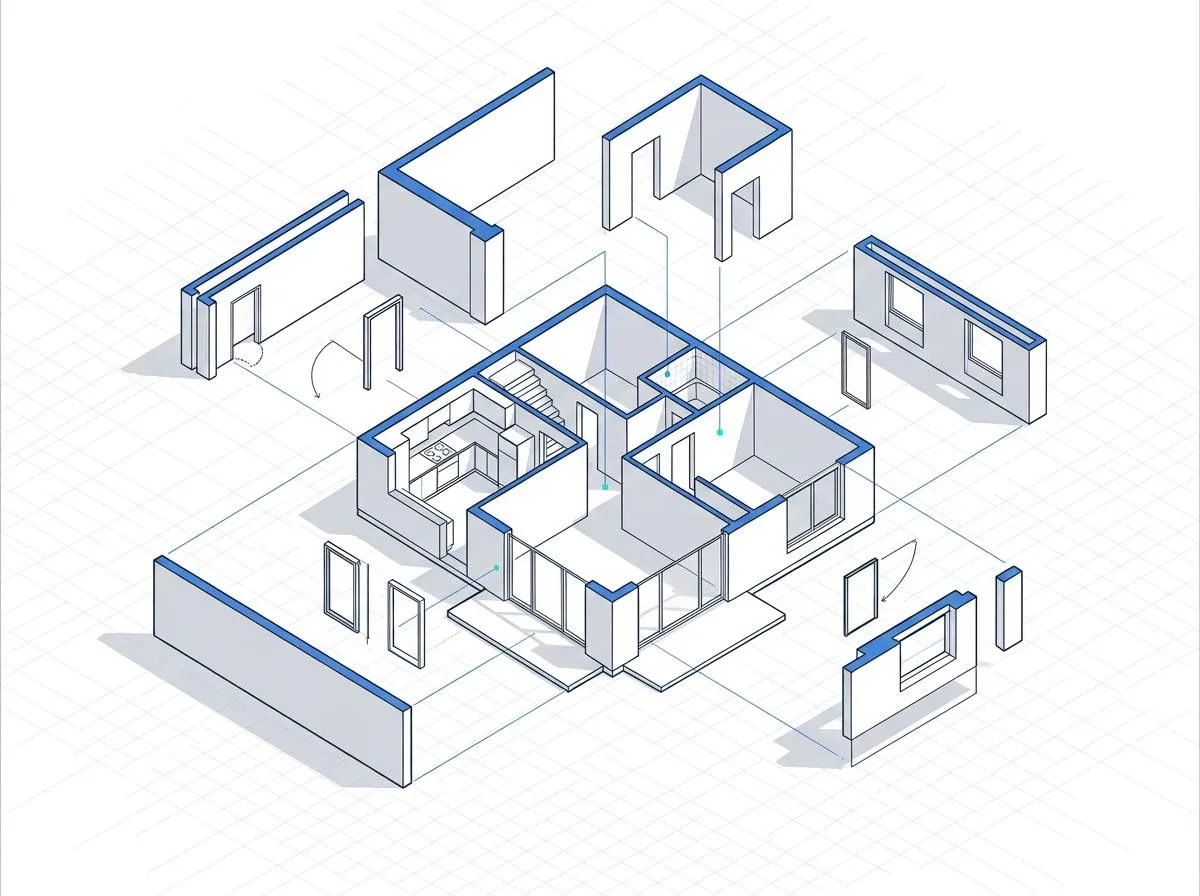
トレースではなく、AIによる構造認識
従来の画像トレースでは、線が1つのレイヤーに混在しがちです。このAIは、 壁・ドア・窓・部屋の境界 を構造化されたオブジェクトとして認識します。変換後のDWGは、後工程でも編集しやすい図面になります。
- ✓壁・ドア・窓を編集可能なCADオブジェクトに変換
- ✓部屋の境界を自動検出してラベル付け
- ✓PNG・JPG・スキャンしたBMPでも同じ認識精度
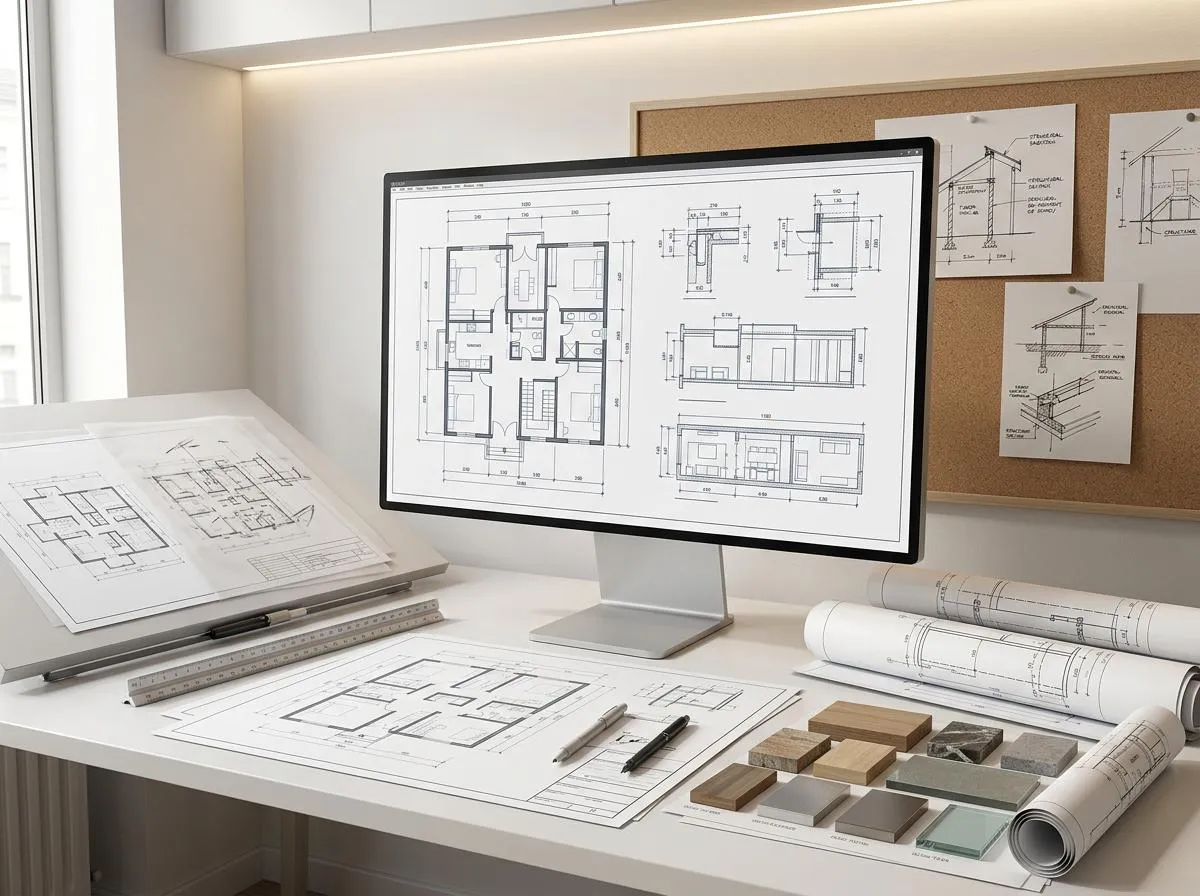
プロの現場で使われる形式
DWGはAutoCADのネイティブ形式で、間取り図の業界標準です。AutoCADとRevitで忠実に開けるほか、建築士や技術者、施工会社が使うZWCAD、DraftSight、LibreCAD、nanoCADにも読み込めます。変換後は、 2D間取り図を3Dに変換 して、室内を歩くように確認できます。
- ✓AutoCADとRevitでネイティブに開く
- ✓ZWCAD、DraftSight、LibreCADに読み込み可能
- ✓CAD業界で広く使われる標準形式
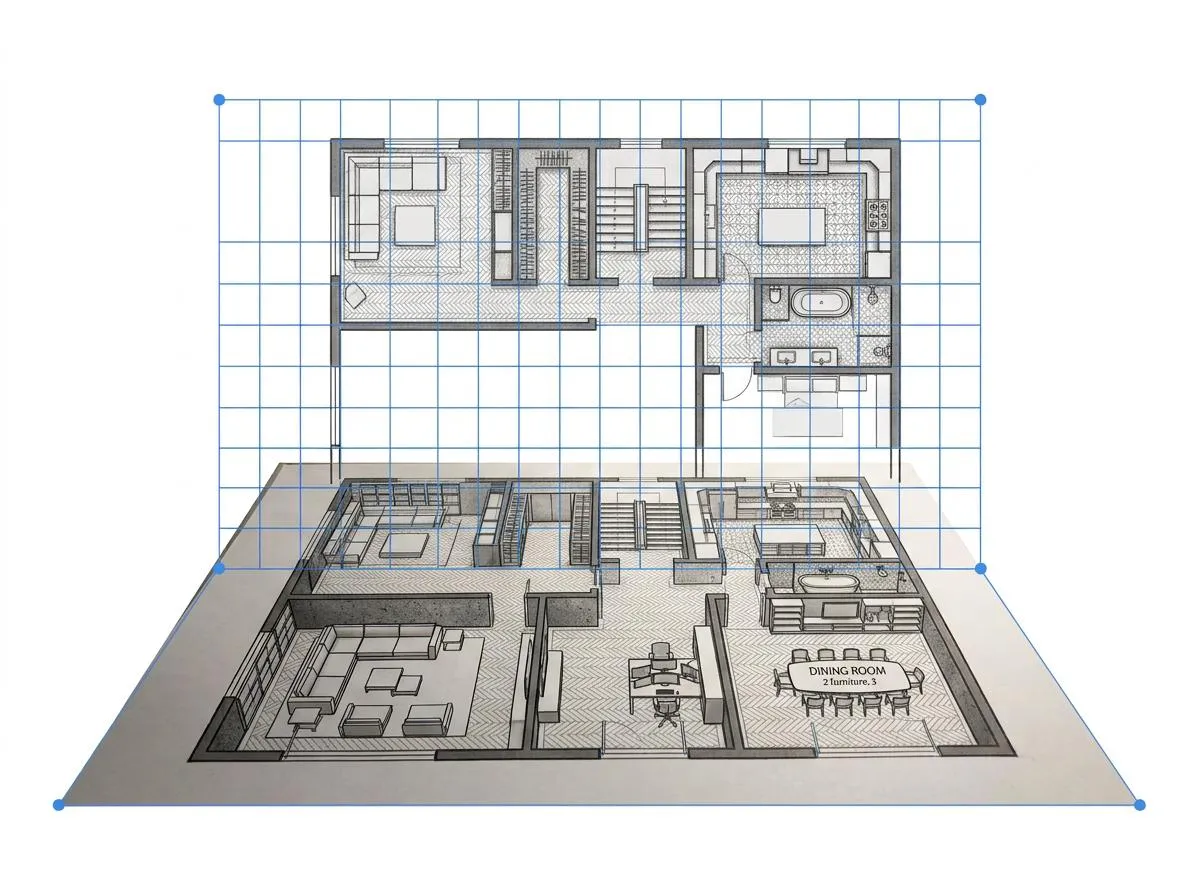
画質補正と傾き修正
補正機能でスマホ写真の遠近感や壁の傾きを修正し、ノイズを低減。コントラストの低いPNGスクリーンショットや圧縮されたJPGスキャンも、元画像の乱れを抑えた見やすいDWG図面に整えます。
- ✓スマホ写真の遠近補正
- ✓線の傾き修正とノイズ低減
- ✓手描きスケッチには元画像モードを使用可能
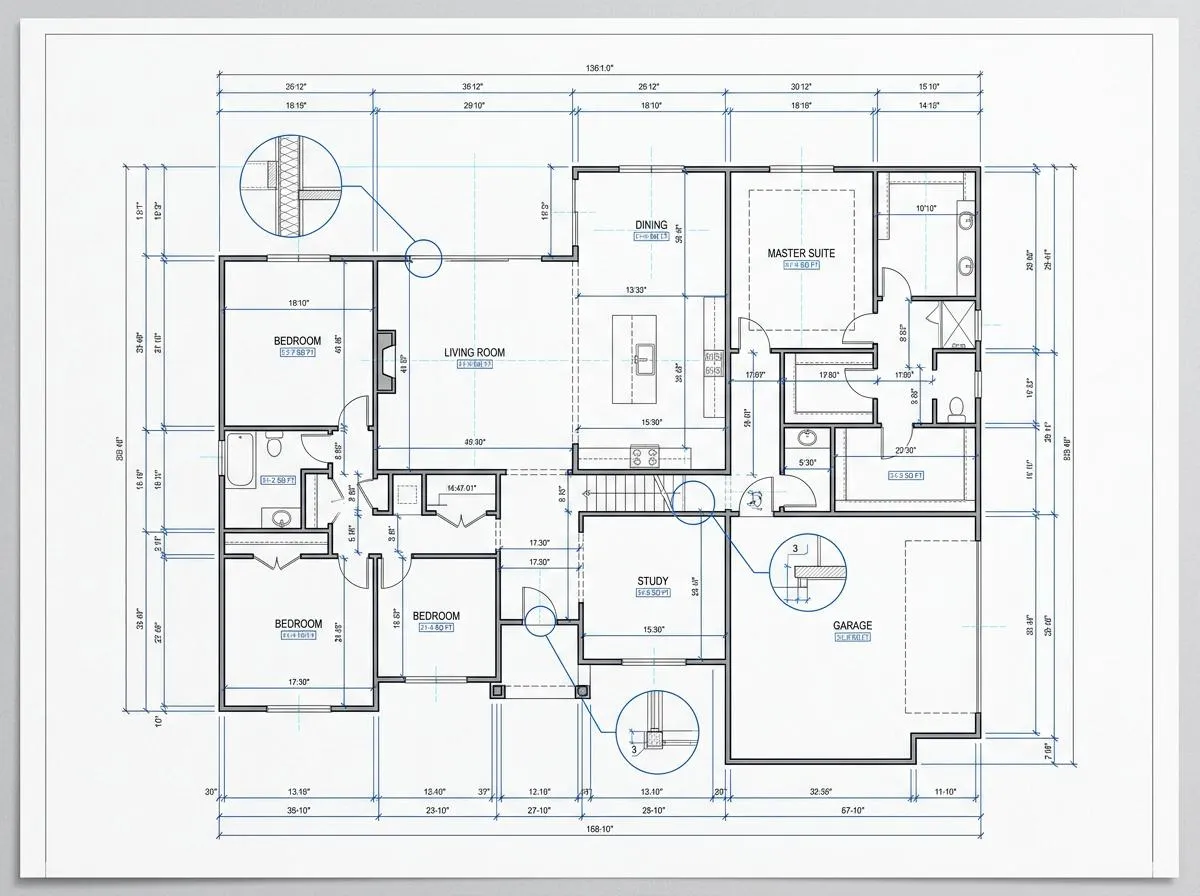
寸法を自動で注記
壁の長さ、部屋の面積、全体の寸法をワンクリックで追加。再生成せずにフィートとメートルを切り替え、寸法付きのDWGを施工会社や申請担当者に渡せます。
- ✓壁の長さと部屋の面積を自動注記
- ✓フィートとメートルをすぐに切り替え
- ✓申請資料や施工会社への引き継ぎに便利
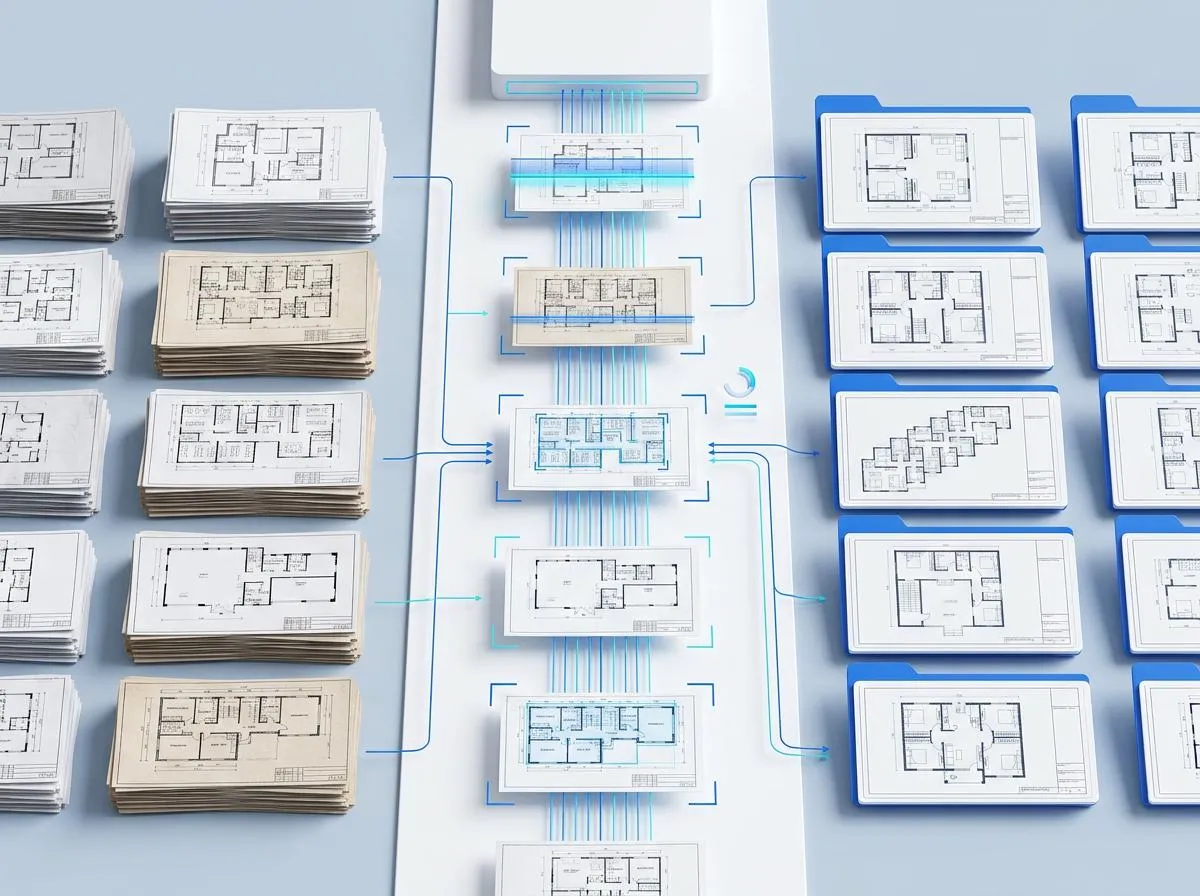
複数の間取りも効率よく変換
不動産会社やリフォーム業者は、複数の物件図面を続けて変換できます。結果はプロジェクト履歴に保存され、再アップロードせず別の形式で書き出せます。画像がまだない場合は、 間取り図を生成 してから、このツールで変換できます。
- ✓複数のスキャンを続けて変換
- ✓保存済みの図面を再アップロードせずDWGで出力
- ✓各バージョンを履歴に保存
PNGやJPGをすばやくDWGに変換
スクリーンショットや古いメールにある間取り図を、そのままアップロードできます。AIが壁・ドア・窓・部屋を別々のCADレイヤーに整理。再変換せずAutoCADで直接開ける、編集可能なDWGになります。同じAIを使うため、 PNGからDWGへの変換 と JPGからDWGへの変換 で同じレイヤー構造の結果が得られます。JPEGからDWGへの変換も同じ手順です。
PNGからDWGへの変換は、特に多い利用例です。 不動産サイトの画面やCAD・Webの間取り画像は主にPNG、スキャンやスマホ写真はJPGです。一度変換すればAutoCAD、Revit、ZWCAD、DraftSightで編集できます。
PNGやJPGをDWGに変換する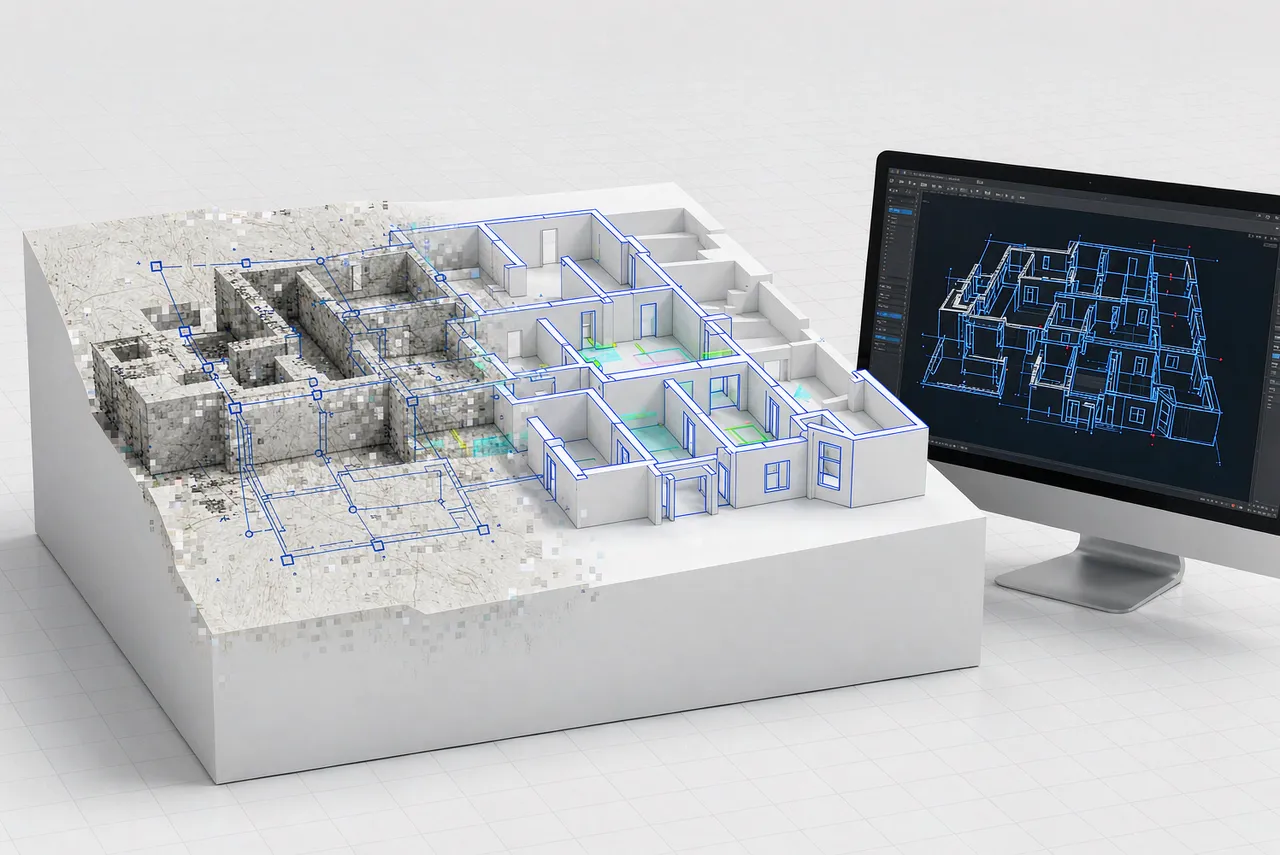
画像をDWGに変換する方法
PNG・JPG・JPEGから、整理されたDWG図面へ。3つのステップで完了します。
画像をアップロード
15 MB以下のPNG・JPG・JPEG・BMPをアップロード。スクリーンショット、写真、図面のスキャン、手描きスケッチに対応します。
AIが間取りを認識
AIが壁・ドア・窓・部屋の境界を検出し、独立したCADレイヤーに整理します。手作業でのトレースは不要です。
DWGをダウンロード
壁・ドア・窓・部屋を別々のレイヤーに整理したDWGを取得。AutoCADやRevitで直接開き、SketchUp、ZWCAD、DraftSight、nanoCADにも読み込めます。
この画像→DWGツールが選ばれる理由
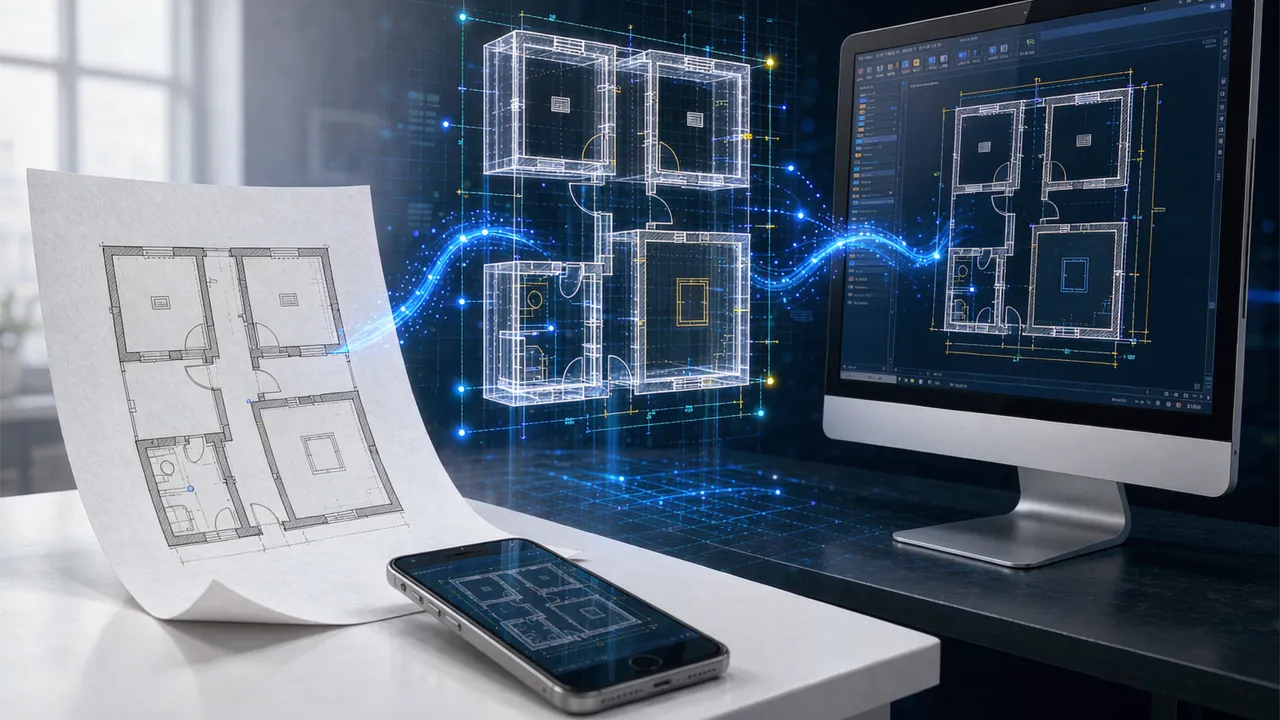
スキャンをレイヤー別のDWG図面に変換。CAD編集、設計、現地調査の作業につなげられます。
名前付きCADレイヤー
壁・ドア・窓・部屋を個別のレイヤーに整理し、線が1つに混在するのを防ぎます。
複数の画像形式に対応
15 MB以下のPNG・JPG、スクリーンショット、スキャンを前処理なしでDWGに変換。
寸法注記
壁の長さと面積をワンクリックで追加。再生成せずフィートとメートルを切り替えられます。
AutoCADに直接対応
AutoCADやRevitで変換せずに開ける、業界で使われている形式です。
画像からDWGへの変換に関するFAQ
DWG、レイヤー、精度、クレジット、プライバシーについてのよくある質問です。
DWGとは何ですか?どんな利点がありますか?
どの画像形式に対応していますか?
出力ファイルのレイヤーは分かれていますか?
DWGファイルはどのソフトで開けますか?
何クレジット必要ですか?
アップロードした画像は非公開ですか?
PNGやJPGをDWGに変換するには?
JPGやPNGもDWGに変換できますか?
間取り作成ツールをもっと見る
1つのワークスペースで間取り生成、形式変換、3Dモデル作成を行えます。