
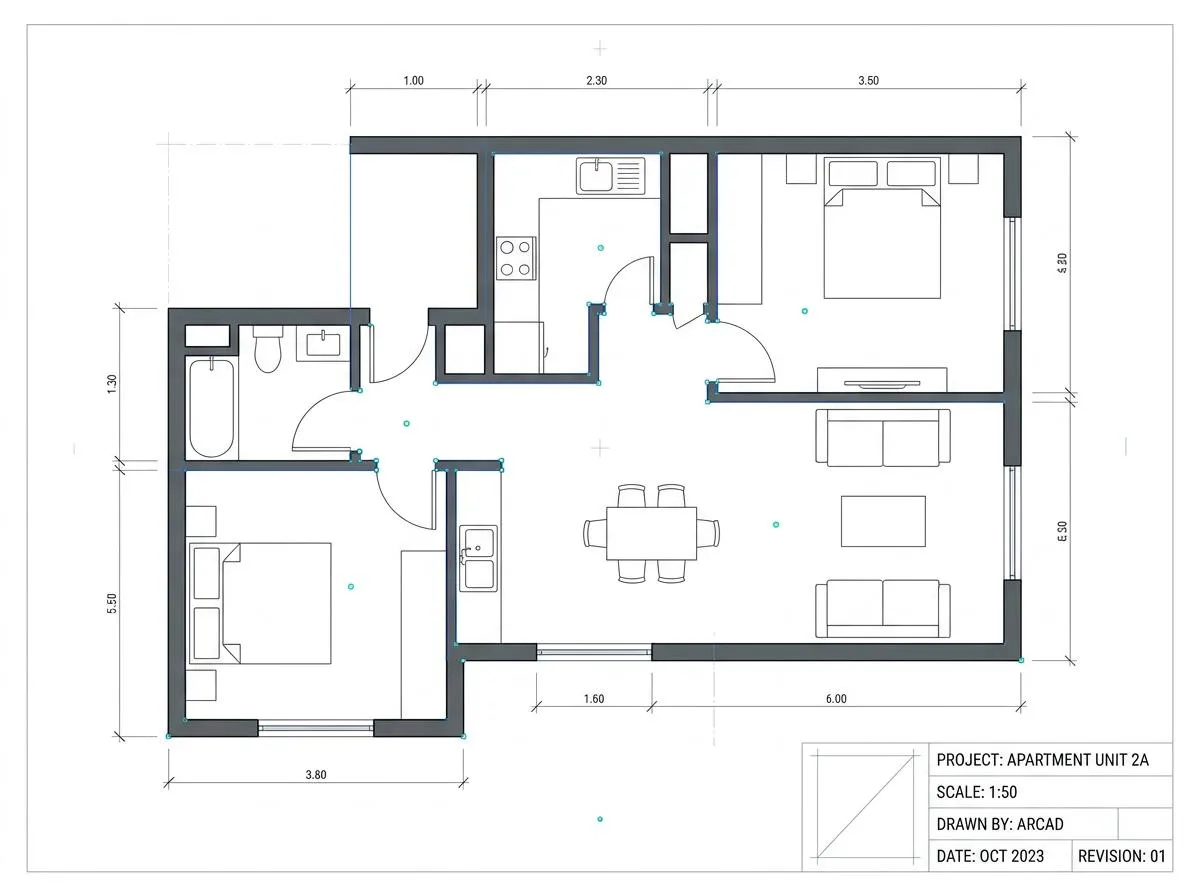
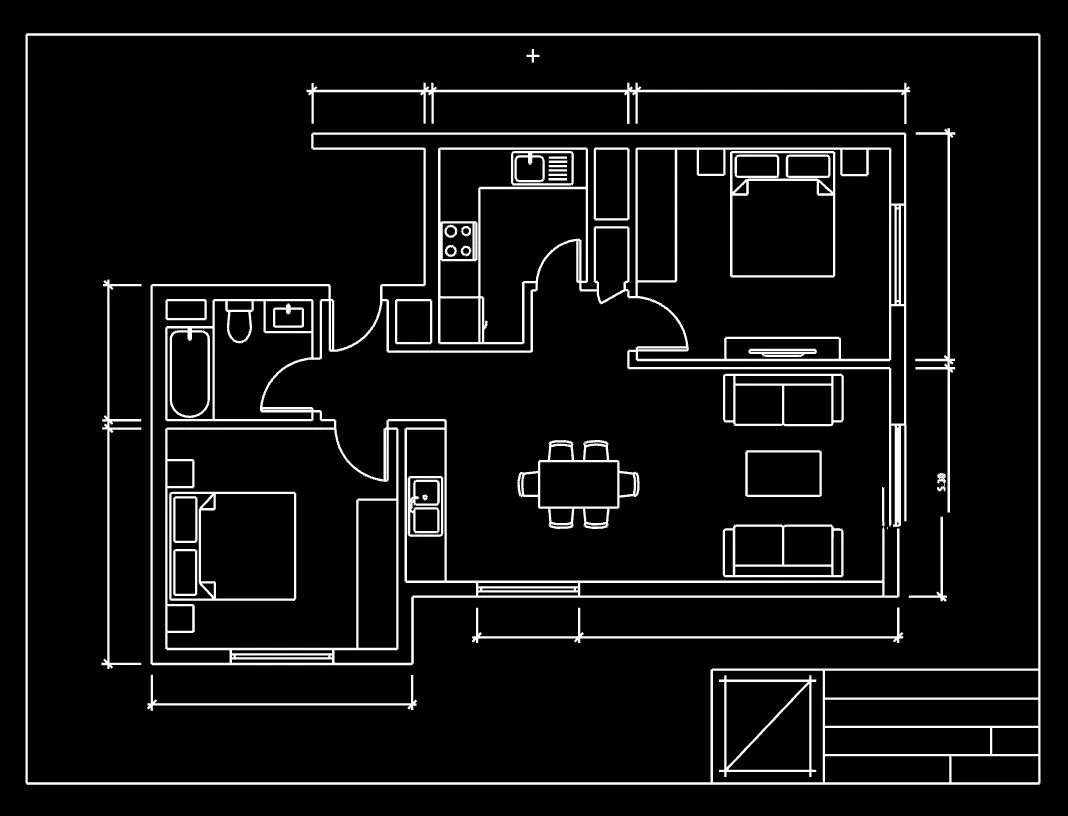
Choisissez les options. La reconnaissance du texte commence après l’envoi de l’image.
Type de conversion
Convertir une image en DWG avec l’IA
Transformez une image en DWG en quelques secondes. Importez un plan PNG, JPG ou JPEG et obtenez un dessin net et modifiable. L’IA identifie les murs, portes, fenêtres et contours des pièces, puis les répartit dans des calques CAO distincts pour AutoCAD, Revit, SketchUp ou Blender.
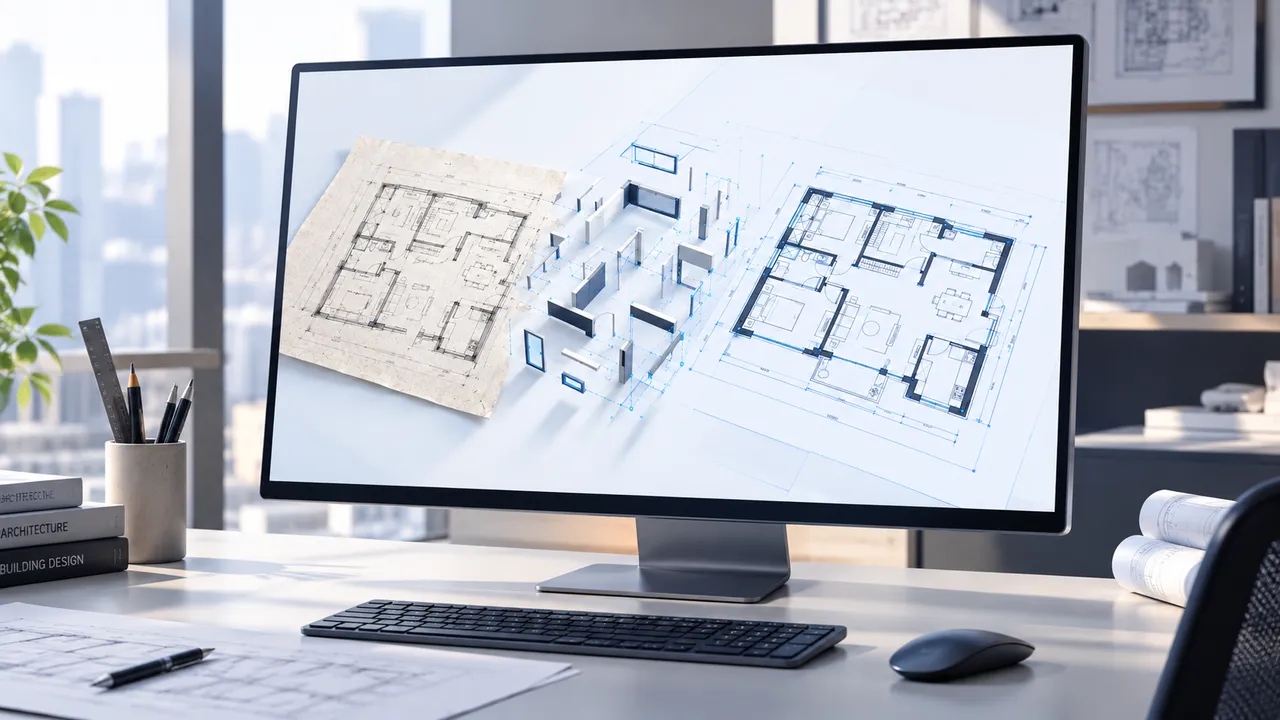
D’une image à un DWG net et modifiable
Pour convertir un PNG, un JPG ou une autre image en DWG, notre IA interprète le plan au lieu de suivre les pixels. Elle produit un fichier CAO structuré avec des calques séparés, réellement modifiable.
Format natif d’AutoCAD
DWG est le format natif d’AutoCAD. Le fichier s’ouvre fidèlement, sans importation ni perte de calques, et reste plus léger qu’un DXF du même dessin.
- ✓Ouverture directe dans AutoCAD, sans conversion ni importation
- ✓Calques et géométrie intégralement conservés
- ✓Fichier plus léger que DXF pour le même plan
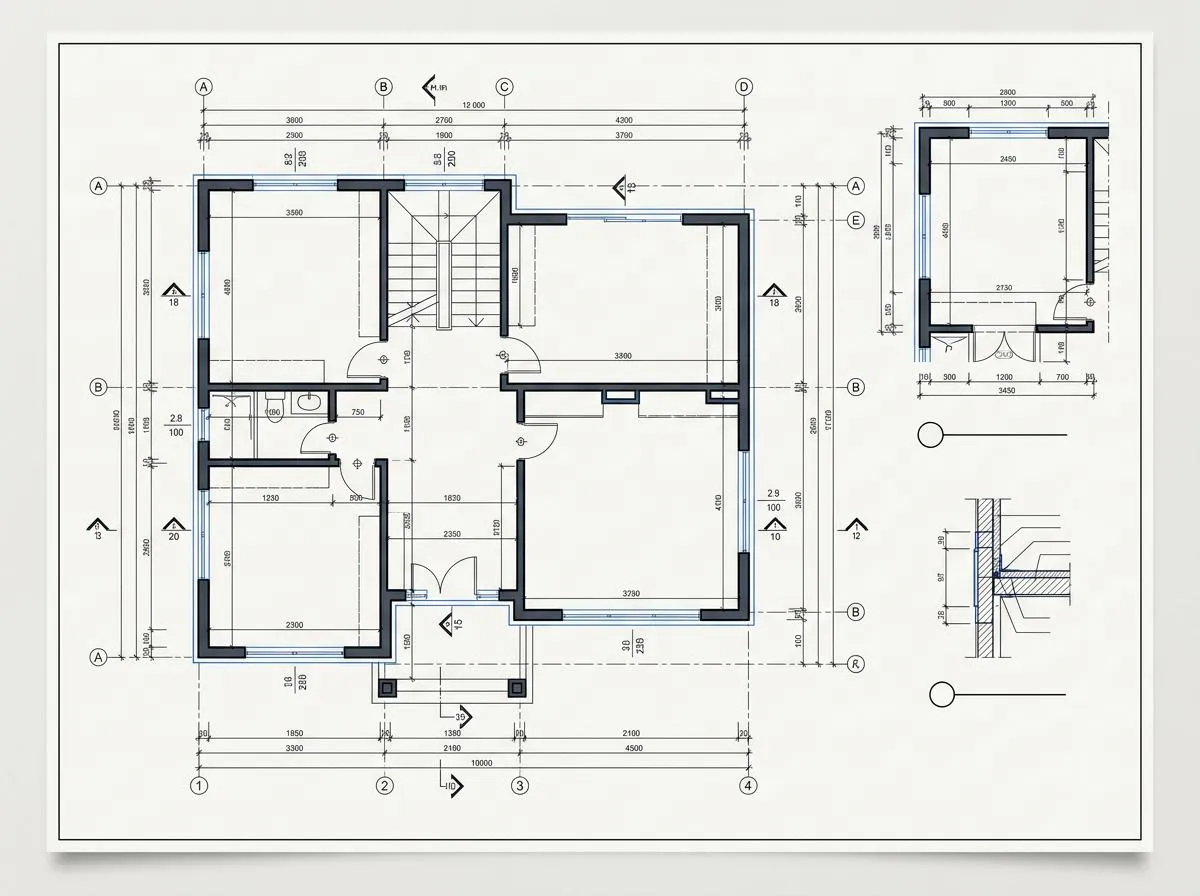
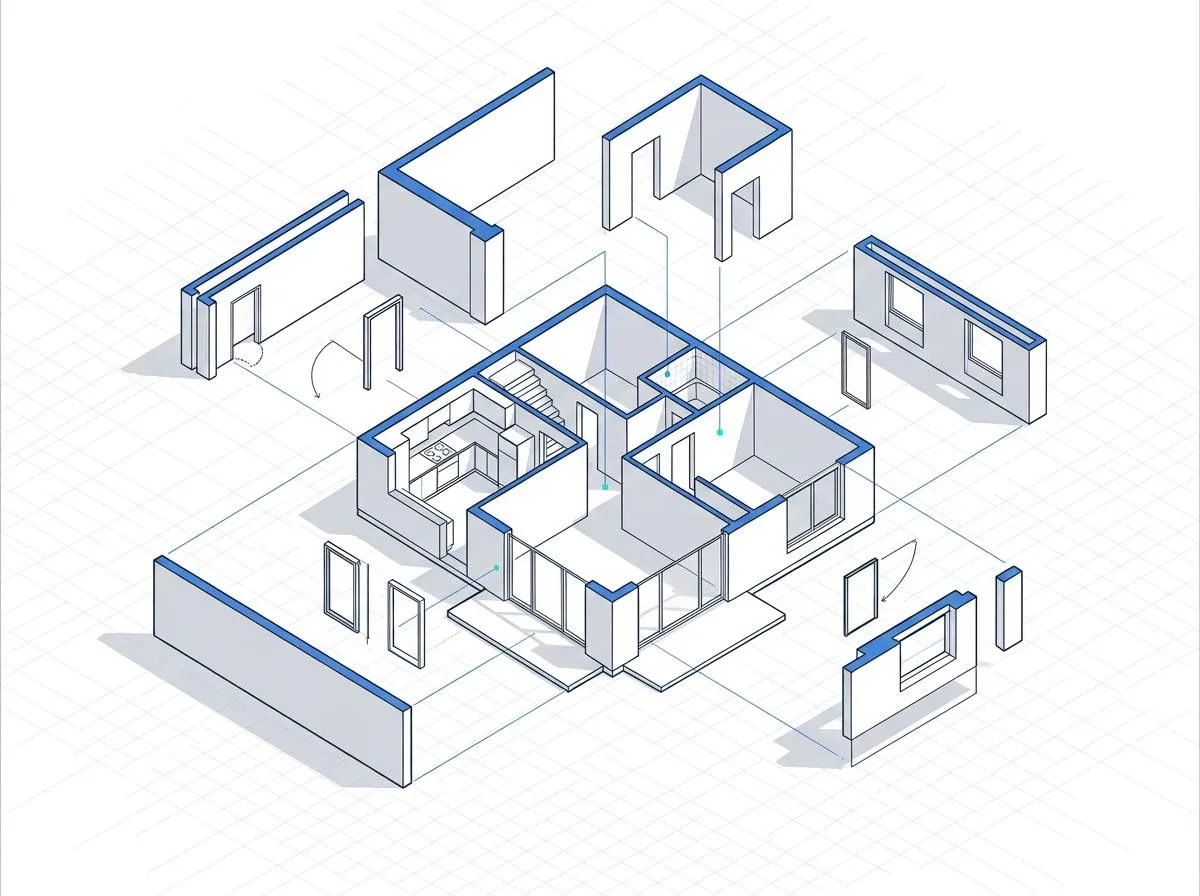
Reconnaissance sémantique par IA, sans décalquage
Les vectoriseurs classiques transforment les pixels en un enchevêtrement de lignes. Notre moteur reconnaît les murs, portes, fenêtres et contours des pièces comme des objets structurés. Votre DWG est ainsi un véritable dessin, modifiable à toutes les étapes du projet.
- ✓Murs, portes et fenêtres deviennent des objets CAO modifiables
- ✓Contours des pièces détectés et nommés automatiquement
- ✓Même précision pour PNG, JPG et BMP numérisés
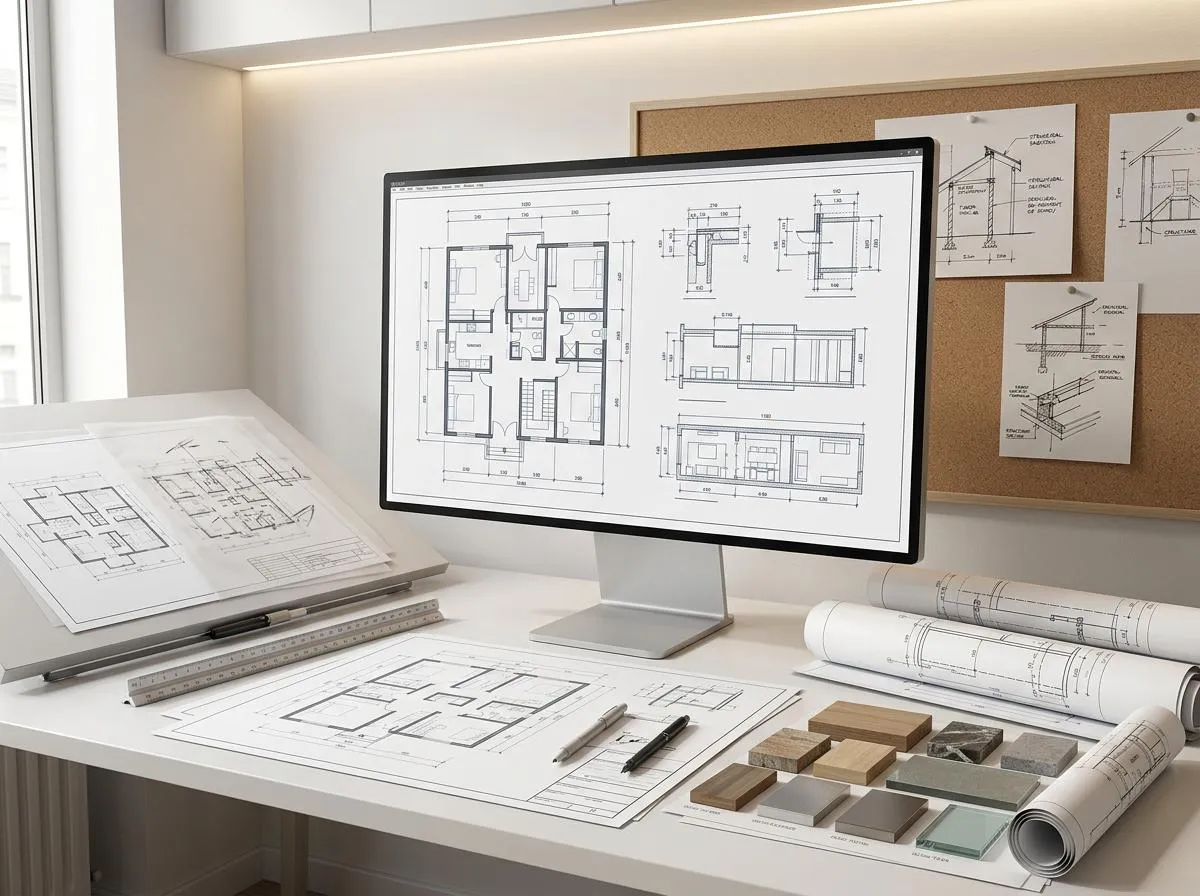
Le format utilisé par les professionnels
DWG est le format natif d’AutoCAD et le standard du secteur pour les plans. Il s’ouvre fidèlement dans AutoCAD et Revit et s’importe dans ZWCAD, DraftSight, LibreCAD et nanoCAD, les outils quotidiens des architectes, ingénieurs et entrepreneurs. Ensuite, vous pouvez convertir votre plan 2D en 3D pour une visite virtuelle.
- ✓Ouverture native dans AutoCAD et Revit
- ✓Importation dans ZWCAD, DraftSight et LibreCAD
- ✓Le format CAO standard du secteur
Améliorer et redresser
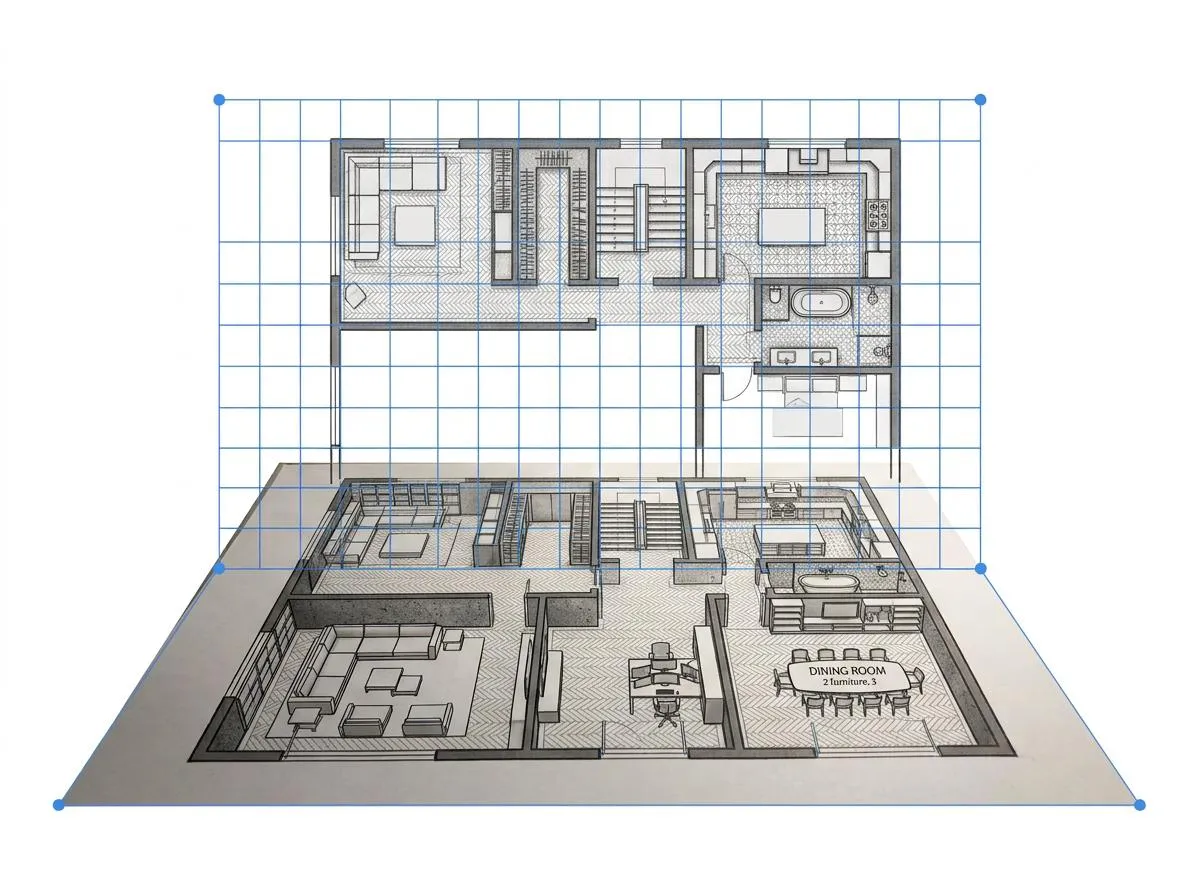
Activez l’amélioration pour corriger la perspective, redresser les murs et supprimer le bruit des photos prises au téléphone. Les captures PNG peu contrastées et les scans JPG compressés deviennent un DWG net et technique, sans les défauts de la prise de vue.
- ✓Correction de perspective des photos
- ✓Redressement des lignes et réduction du bruit
- ✓Mode original pour les croquis à main levée
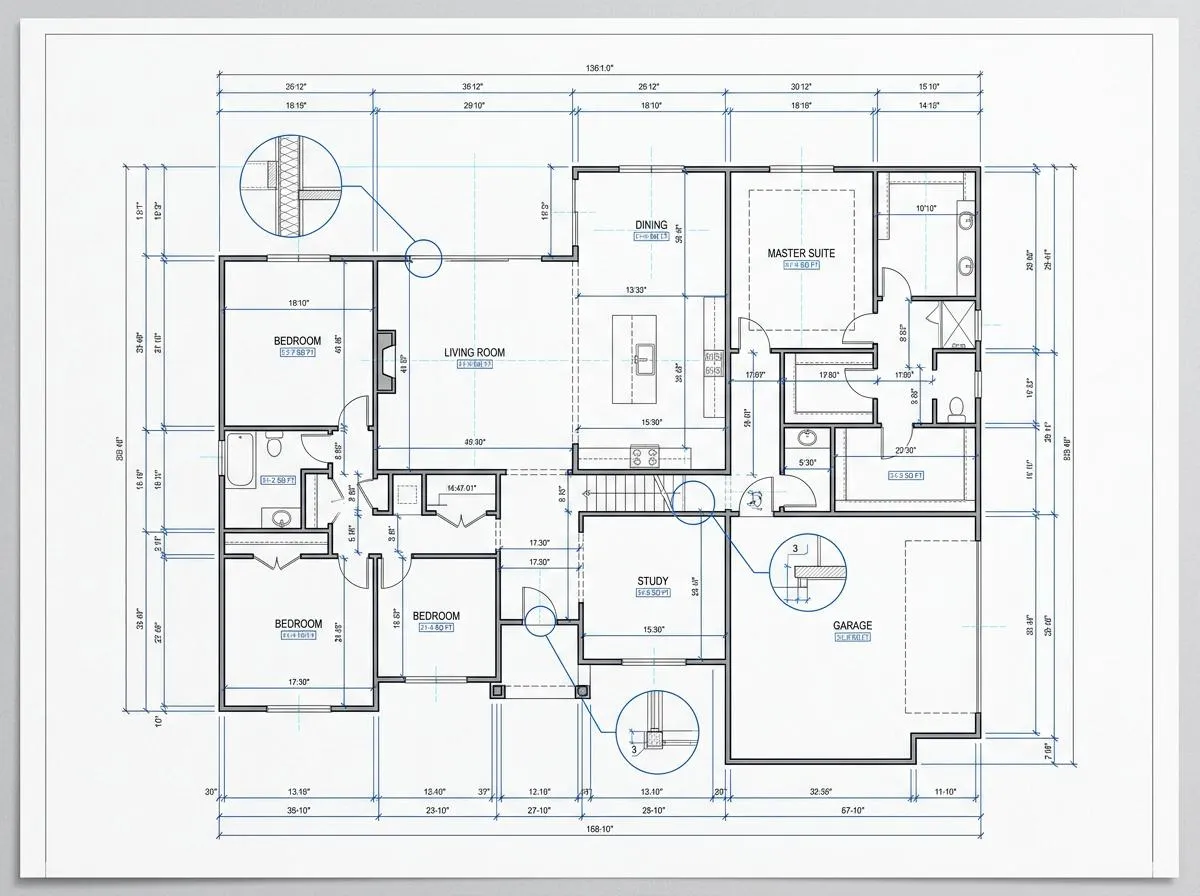
Cotations automatiques
Ajoutez longueurs de murs, surfaces et dimensions générales en un clic. Passez des pieds aux mètres sans régénérer le plan, puis transmettez un DWG coté à votre entrepreneur ou au service des permis.
- ✓Longueurs et surfaces annotées automatiquement
- ✓Passage instantané entre pieds et mètres
- ✓Prêt pour les permis et les entreprises du bâtiment
Un flux adapté à plusieurs plans
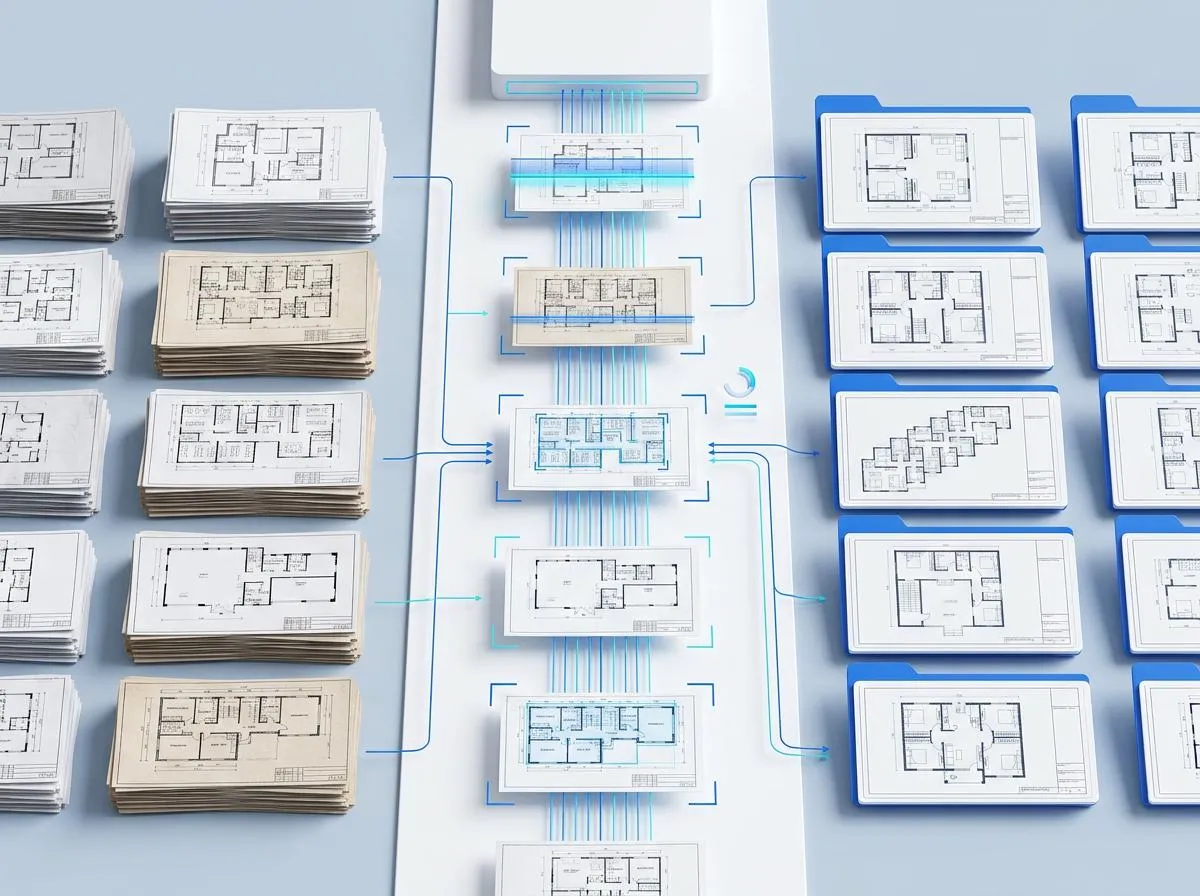
Agents immobiliers et professionnels de la rénovation peuvent convertir plusieurs plans dans une même session. Chaque conversion reste dans l’historique et peut être réexportée dans un autre format sans nouvel envoi. Vous partez de zéro ? Générez un plan puis utilisez ce convertisseur.
- ✓Convertissez plusieurs scans par session
- ✓Réexportez un plan enregistré en DWG sans le renvoyer
- ✓Conservez chaque variante dans l’historique
Convertissez un PNG ou JPG en DWG en quelques secondes
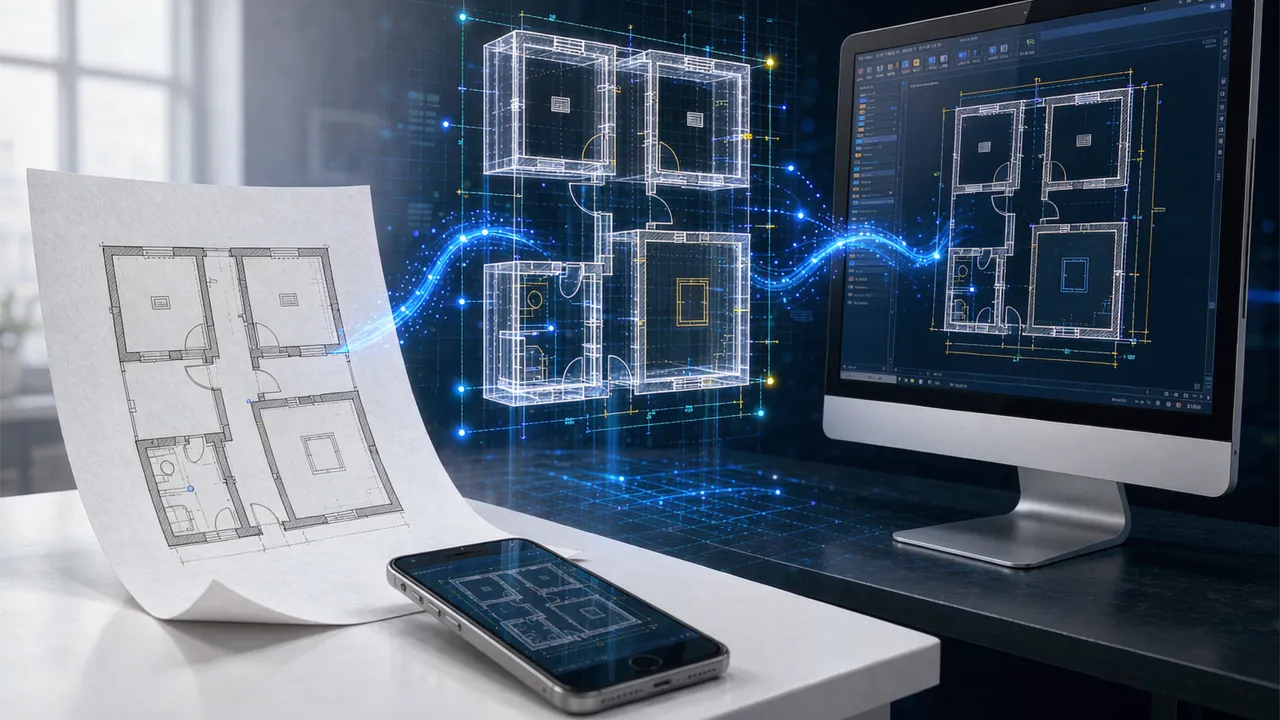
Un plan se cache dans vos captures ou un ancien e-mail ? Importez-le sans le redessiner. L’IA reconnaît murs, portes, fenêtres et pièces et les sépare en calques CAO. Vous obtenez un DWG modifiable qui s’ouvre directement dans AutoCAD, sans seconde conversion. Le même moteur traite les conversions PNG en DWG et JPG en DWG avec la même organisation en calques. JPEG en DWG suit le même processus.
PNG en DWG est le cas le plus fréquent. Les captures de sites immobiliers, vues CAO et plans Web sont souvent des PNG ; les scans et photos, des JPG. Une seule conversion suffit pour éditer le dessin dans AutoCAD, Revit, ZWCAD ou DraftSight.
Convertir votre PNG ou JPG en DWG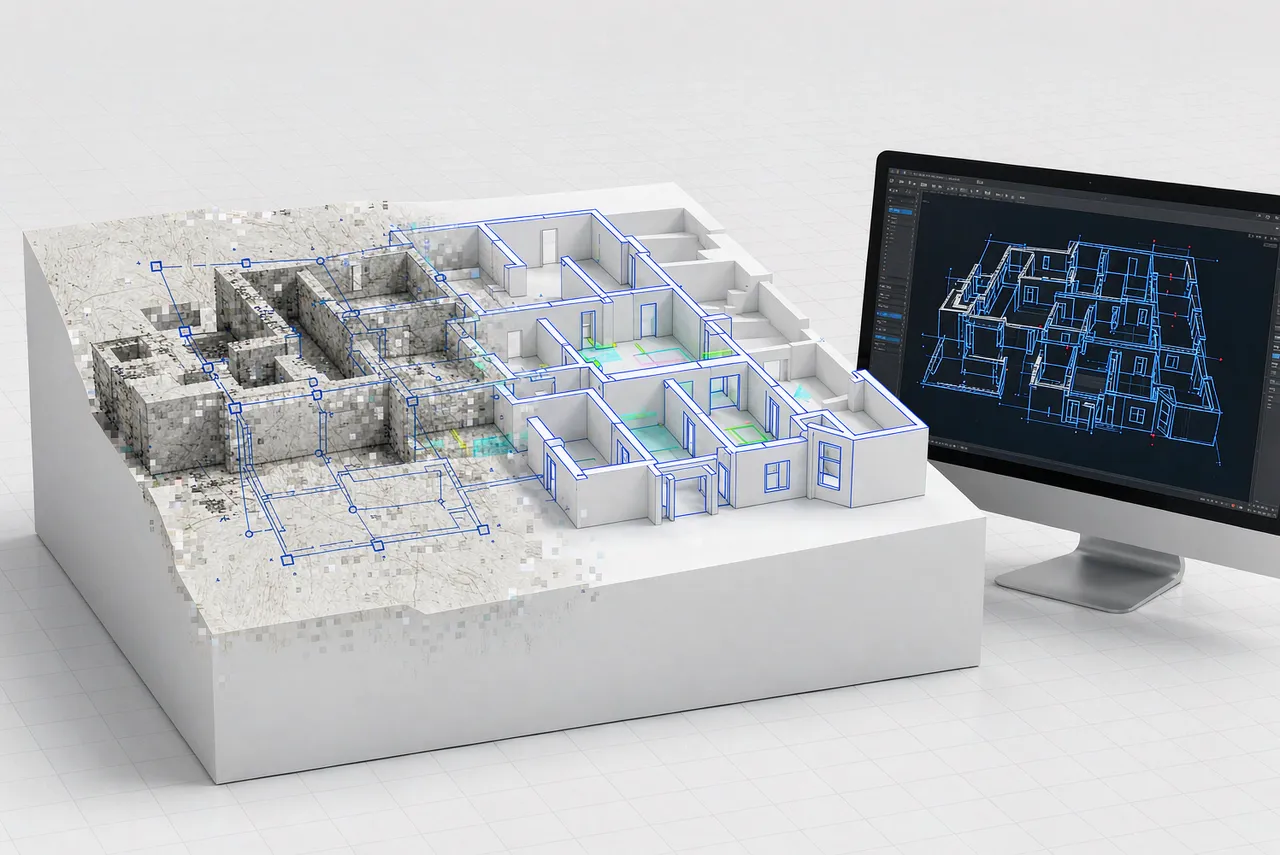
Comment convertir une image en DWG
D’un PNG, JPG ou JPEG à un DWG net avec calques en trois étapes.
Importez votre image
Importez un PNG, JPG, JPEG ou BMP jusqu’à 15 Mo : capture, photo, plan numérisé ou croquis à main levée.
L’IA reconnaît la disposition
L’IA détecte les murs, portes, fenêtres et contours des pièces et les classe dans des calques CAO distincts, sans tracé manuel.
Téléchargez votre DWG
Obtenez un DWG avec murs, portes, fenêtres et pièces sur des calques séparés. Ouvrez-le nativement dans AutoCAD et Revit ou importez-le dans SketchUp, ZWCAD, DraftSight et nanoCAD.
Pourquoi choisir notre outil image en DWG ?
Transformez vos scans en DWG structurés à calques séparés, pour la CAO, la conception et les relevés sur site.
Calques CAO nommés
Murs, portes, fenêtres et pièces sur des calques distincts, sans fusion de toutes les lignes.
Plusieurs formats d’entrée
PNG, JPG, captures et scans jusqu’à 15 Mo en DWG, sans préparation préalable.
Annotations de dimensions
Ajoutez longueurs et surfaces en un clic et passez des pieds aux mètres sans régénération.
Natif d’AutoCAD
Ouverture native dans AutoCAD et Revit sans conversion, dans le format courant du secteur.
FAQ image en DWG
Questions sur DWG, les calques, la précision, les crédits et la confidentialité.
Qu’est-ce que DWG et pourquoi l’utiliser ?
Quels formats d’image sont acceptés ?
Le résultat contient-il des calques séparés ?
Quels logiciels peuvent ouvrir mon fichier DWG ?
Combien de crédits faut-il ?
Mon image importée reste-t-elle privée ?
Comment convertir un PNG ou JPG en DWG ?
Puis-je convertir un JPG ou PNG en DWG ?
Prêt à convertir une image en DWG ?
Importez l’image d’un plan et obtenez un DWG net avec calques en quelques secondes.
Découvrez d’autres outils pour vos plans
Générez des plans, convertissez des formats et créez des modèles 3D dans un même espace de travail.