PRO FEATURE
Unlock 4K Resolution

Upgrade to a subscription to generate ultra-high-resolution
floor plans with sharper details.

  • 200 credits / billing cycle
  • 4K resolution generation
  • Access to all Pro features
  • Cancel anytime
Most Popular
  • 200 credits / billing cycle
  • 4K resolution generation
  • Access to all Pro features
  • Cancel anytime
Best Value
  • 600 credits / billing cycle
  • 4K resolution generation
  • Access to all Pro features
  • Cancel anytime
See Your Floor Plan in 3D

Turn your floor plan into stunning 3D visuals.

Klicken Sie zum Hochladen oder ziehen Sie den Grundriss hierherUnterstützt JPG, PNG, PDF, SVG Formate, max. 50MB
Rendering-Stil
Blickwinkel
Background
Zusätzliche Anforderungen
3D-Grundriss-Generator

Erstellen Sie einen 3D-Grundriss, der den ganzen Raum zeigt

Laden Sie einen vorhandenen Grundriss hoch und erstellen Sie eine möblierte 3D-Ansicht mit Stil, Blickwinkel, Hintergrund und Ausgabeformat für Inserat, Präsentation oder Entwurfsgespräch.

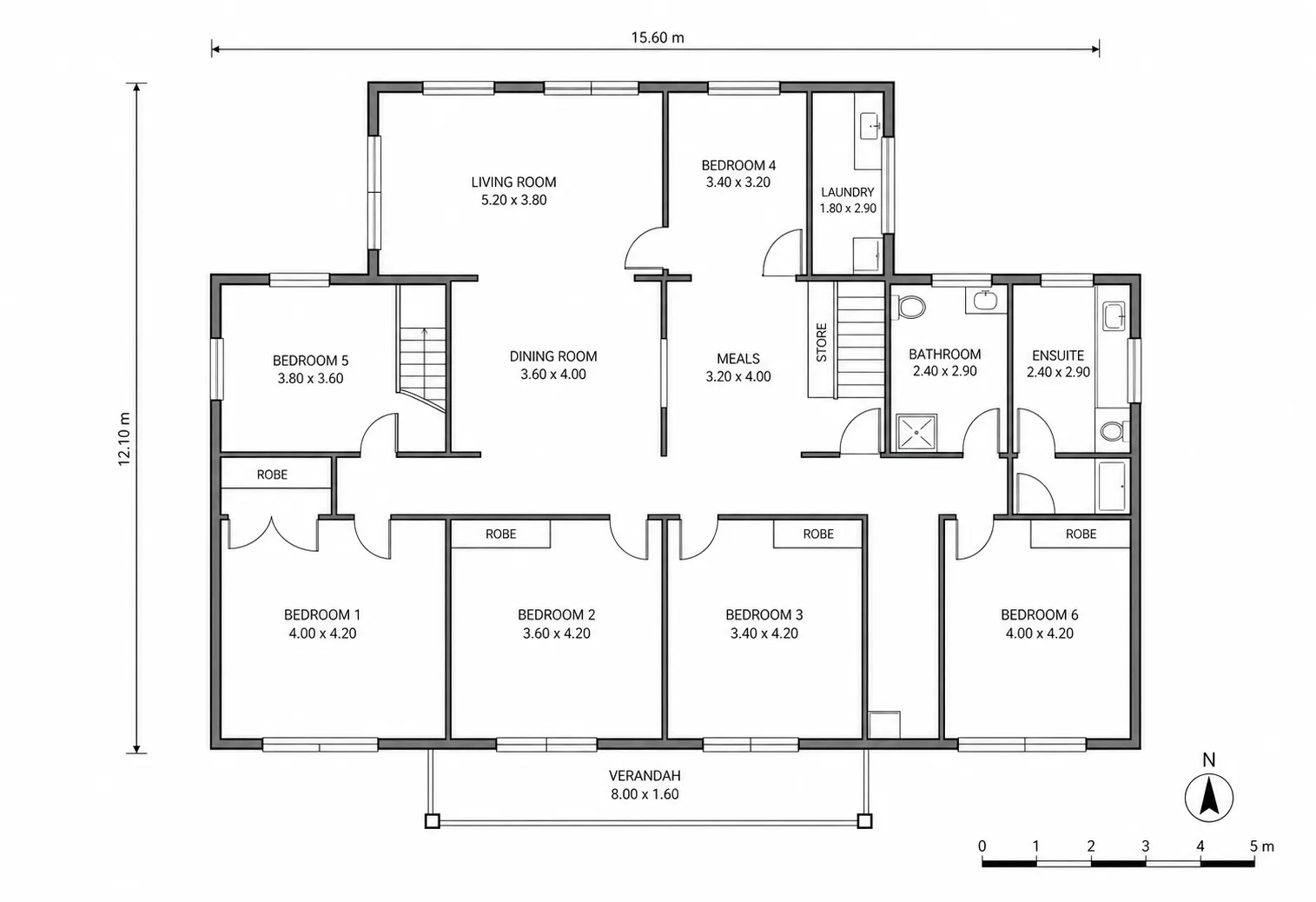
Vorhandene Grundrisse hochladen
Eine 3D-Ansicht wählen
Für klarere Präsentation
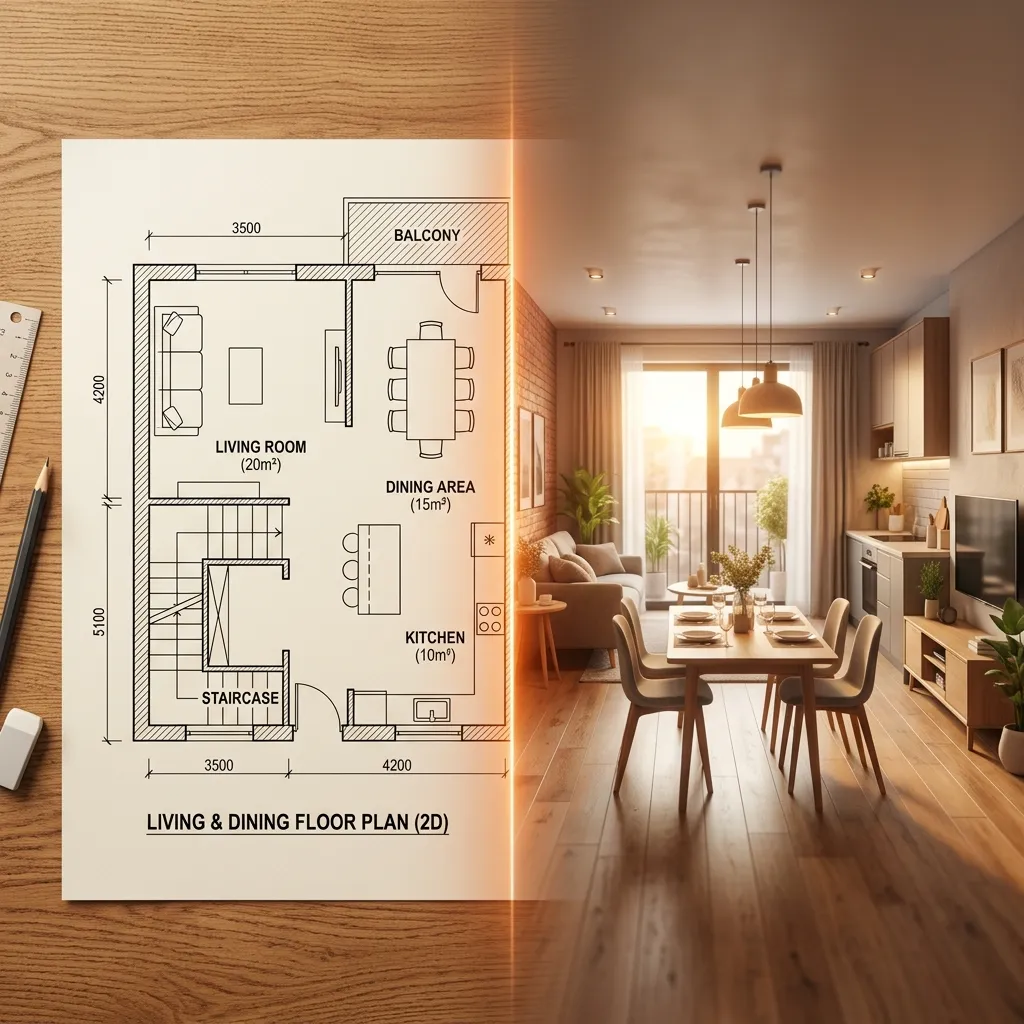
2D-Layout, das zu einer 3D-Grundrissansicht wird
Auf die fertige Ansicht ausgerichtet

Vom Ausgangslayout zum präsentationsreifen 3D-Grundriss

Wenn Betrachter Raum, Raumbeziehungen, Möblierungspotenzial und das Gesamtlayout auf einen Blick verstehen sollen, erklärt ein 3D-Grundriss den vorhandenen Plan leichter als eine flache Zeichnung allein.

Wählen Sie den 3D-Look für das Publikum

Wählen Sie eine Renderrichtung, die zum gewünschten Ergebnis passt. Eine fotorealistische Ansicht unterstützt die Immobilienvermarktung, während ein reduzierter oder technischer Stil Layout und Raumbeziehungen betont.

  • Fotorealistisch für Inserate und Kundenpräsentationen
  • Modern Interior und Minimal für Konzeptgespräche
  • Technical Isometric, wenn das Layout im Vordergrund steht
Fotorealistische, reduzierte und technische 3D-Grundrissstile

Zeigen Sie das Layout aus der passenden 3D-Ansicht

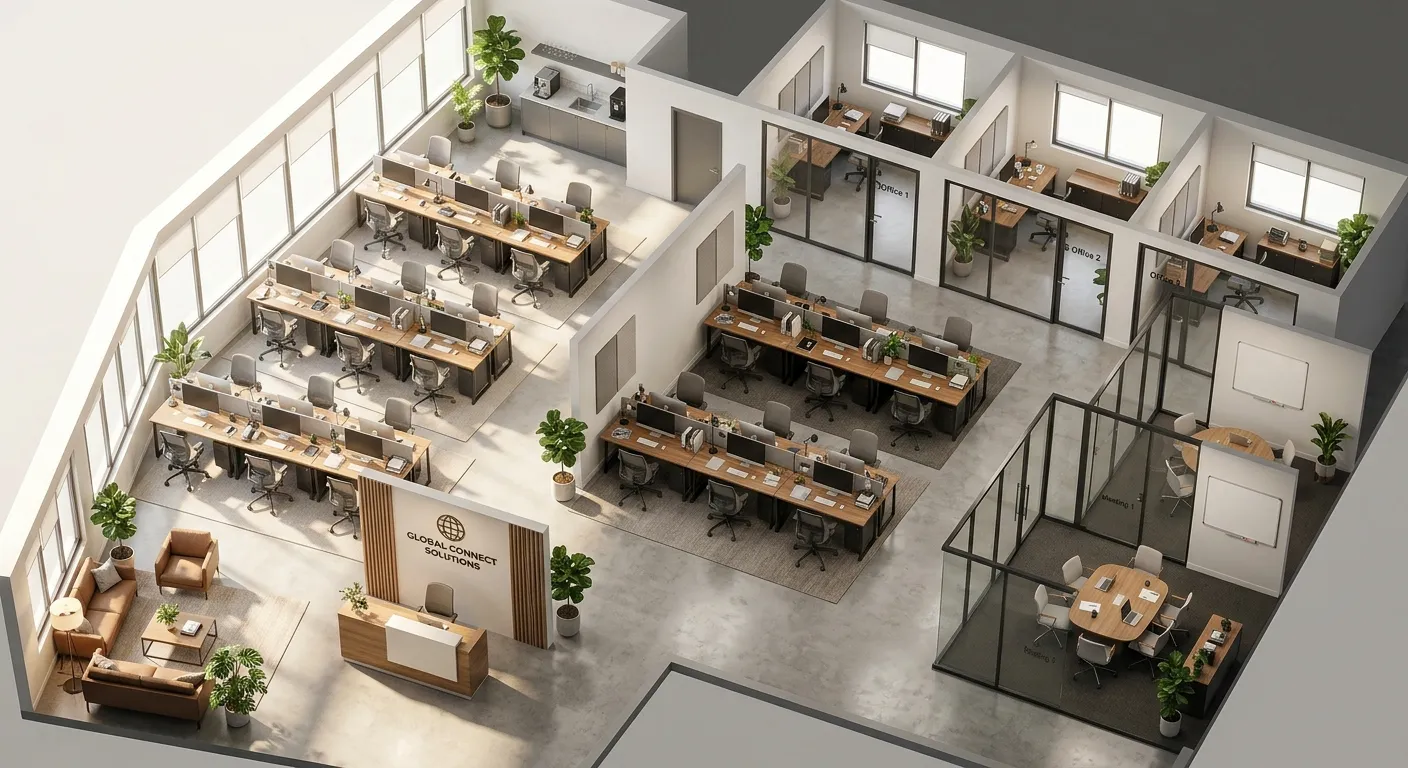
Wählen Sie die Ansicht, die den Raum am besten erklärt. Die Draufsicht gibt einen schnellen Überblick, Isometrie fügt Tiefe hinzu, die Luftansicht mehr Kontext und die Augenhöhe eine innenraumbezogene Ansicht.

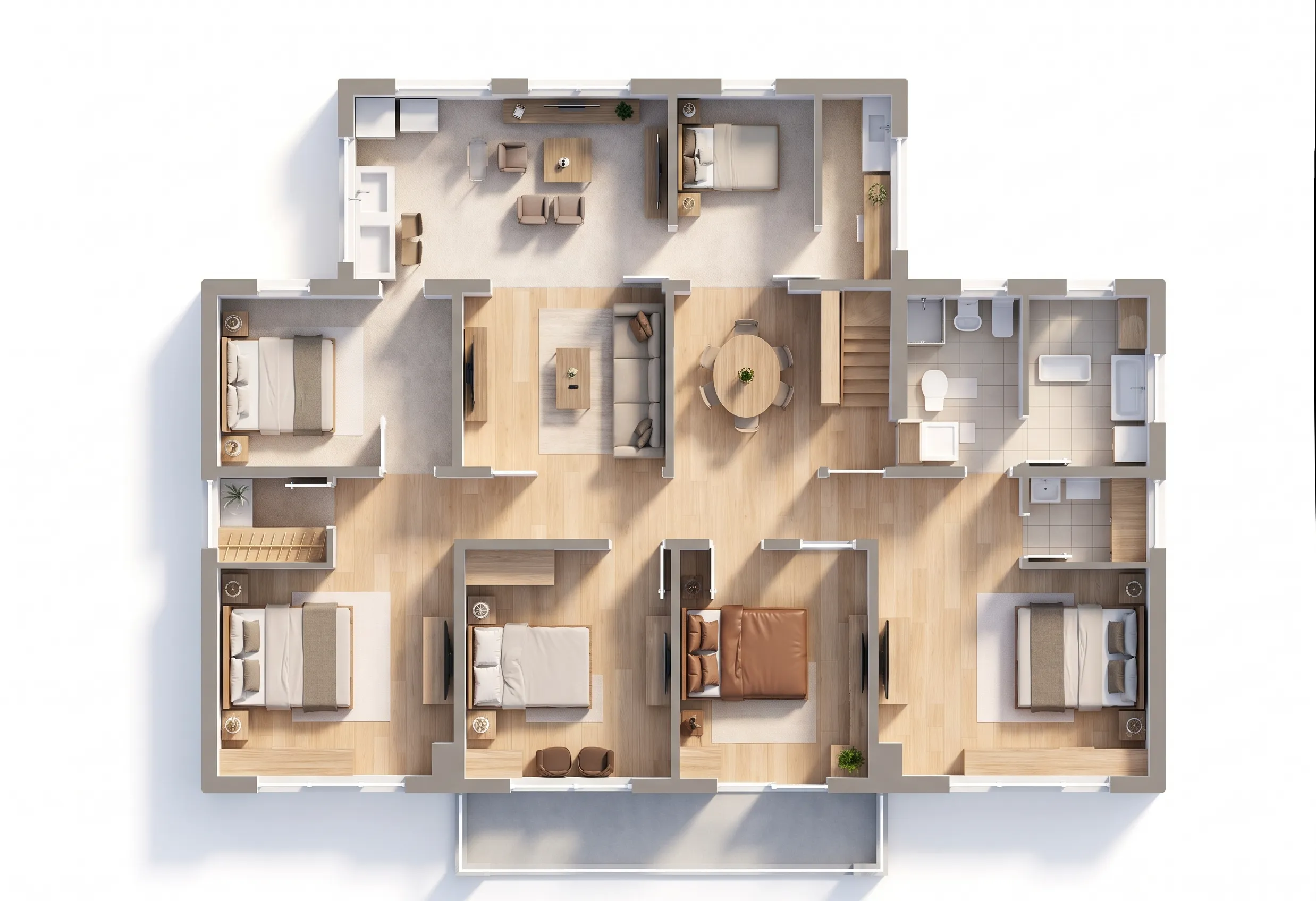
  • Draufsicht für einen sofortigen Raumüberblick
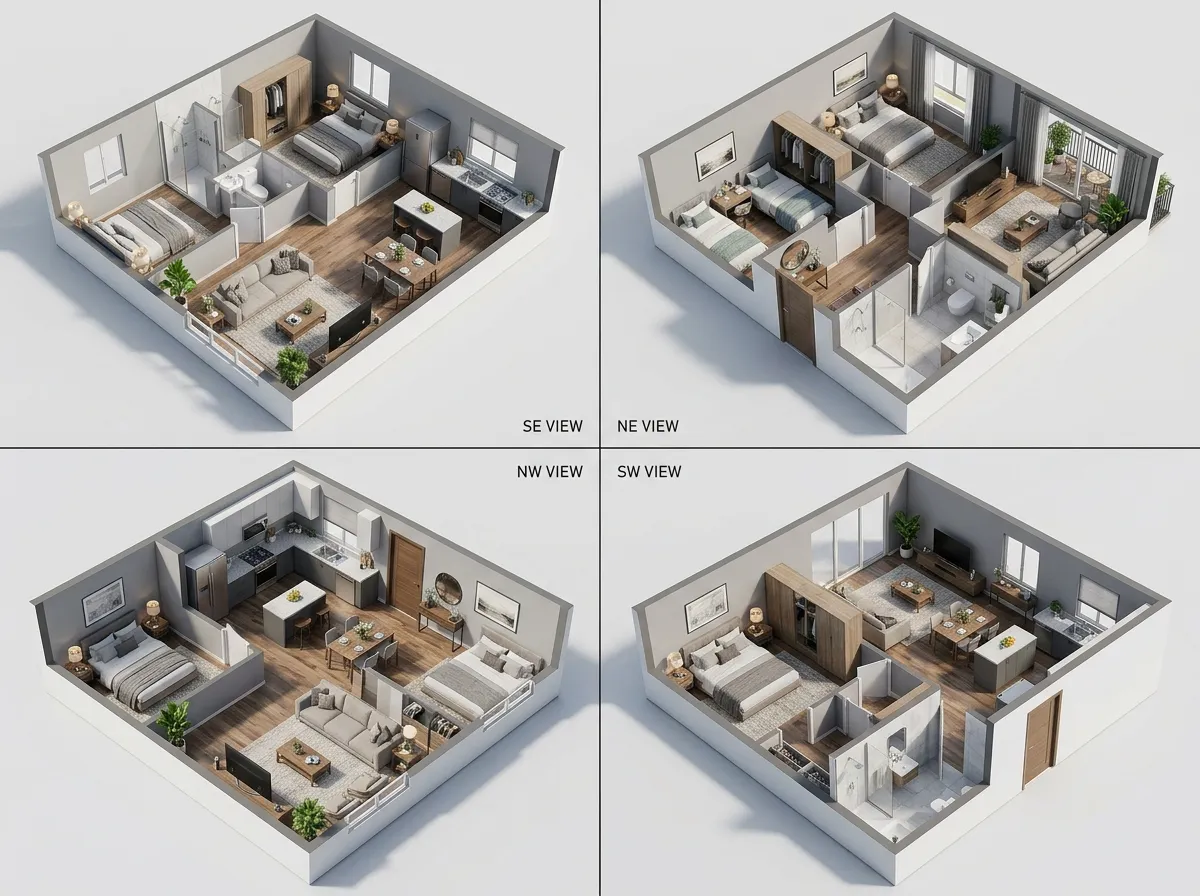
  • Isometrie für Tiefe, Möbel und Wege
  • Luftansicht oder Augenhöhe für weiteren oder näheren Präsentationsbedarf
Draufsicht, Isometrie und Luftansicht eines 3D-Grundrisses

Bestimmen Sie den visuellen Kontext um den Plan

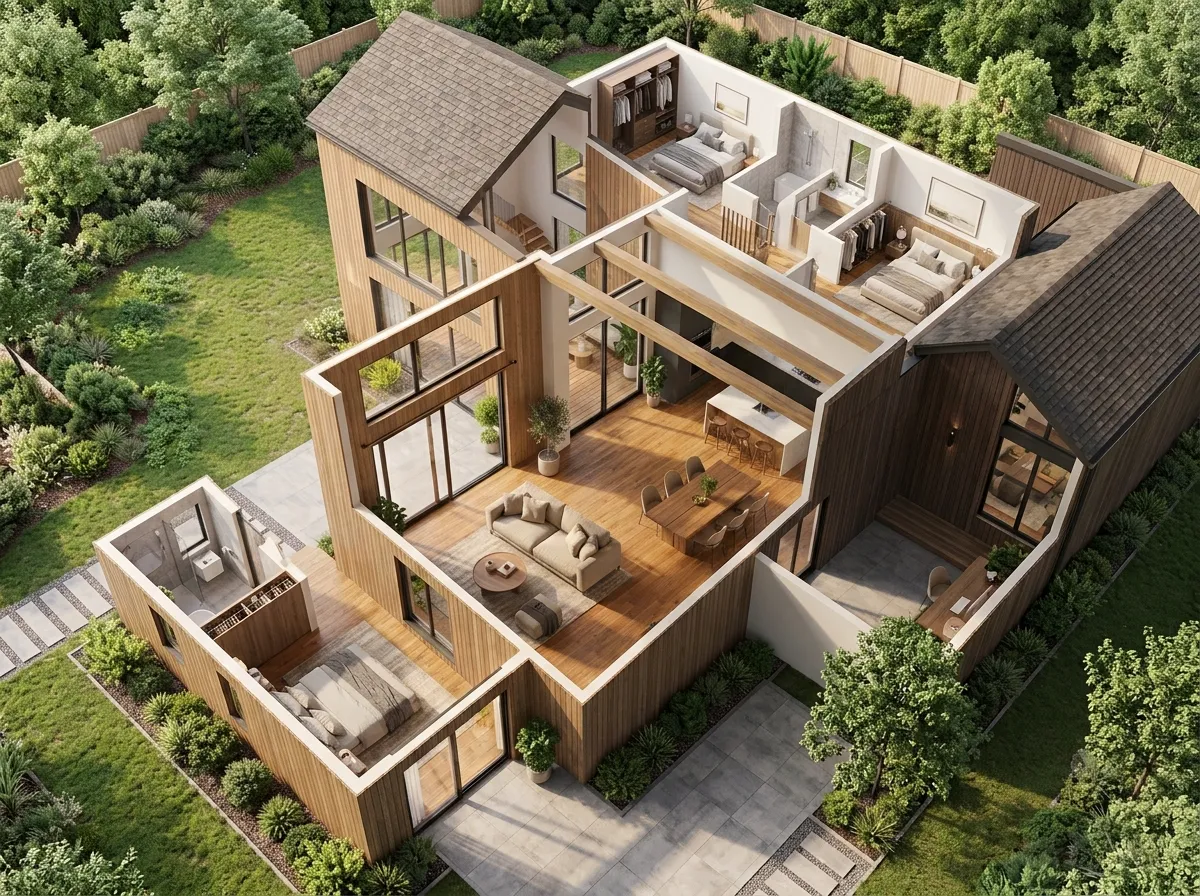
Lassen Sie den Plan isoliert auf Weiß für eine neutrale Ansicht, wählen Sie einen weichen Hintergrund für Präsentationen oder Garten und Community, wenn der weitere Grundstückskontext das Ergebnis erklärt.

  • Weiß für klare Unterlagen, Inserate und Vergleiche
  • Weiches Neutral für Conceptboards und Entwurfsgespräche
  • Garten oder Community für den Grundstückskontext
3D-Grundriss mit gewähltem Hintergrund

Legen Sie ein Ausgabeformat für den genutzten Kanal fest

Lassen Sie das Format auf Auto für ein quellnahes Ergebnis oder wählen Sie 4:3, 16:9 oder 1:1 für Inserat, Folie, Social-Media-Beitrag oder Entwurfsboard.

  • Auto für ein quellnahes Präsentationsergebnis
  • 4:3 und 16:9 für Folien und Inseratsmedien
  • 1:1 für kompaktes visuelles Teilen
3D-Grundrissausgabe für Inserate und Präsentationen
Einfacher Ablauf

So erstellen Sie einen 3D-Grundriss

Machen Sie in drei einfachen Schritten aus einem vorhandenen Grundriss eine klare 3D-Ansicht.

1

Grundriss hochladen

Laden Sie einen JPG-, PNG-, PDF- oder SVG-Grundriss als Quelle für Ihre Ansicht hoch.

2

3D-Präsentation wählen

Legen Sie Stil, Blickwinkel, Hintergrund, Ausgabeformat und optionale Anforderungen fest.

3

3D-Ergebnis erzeugen

Prüfen Sie die Ansicht neben Ihrem Ausgangsplan und nutzen Sie sie in Inseraten, Präsentationen oder Entwurfsgesprächen.

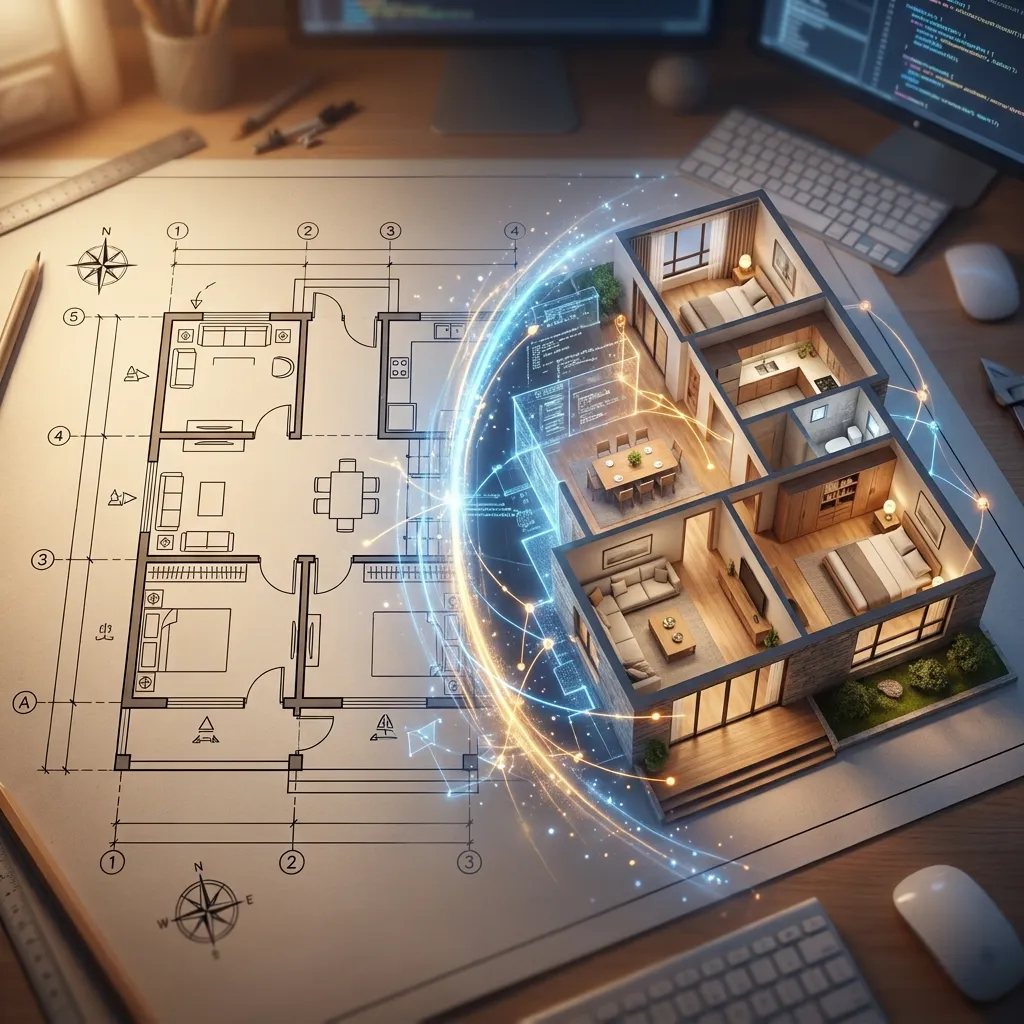
Ein vorhandener Grundriss wird zu einer 3D-Ansicht
Warum 3D-Grundriss

Warum unser 3D-Grundriss-Tool

Machen Sie aus einem vorhandenen Layout eine verständlichere, präsentationsreife Ansicht des gesamten Raums.

3D
Klarerer Raum

Zeigen Sie Raumtiefe, Wege und Möblierungspotenzial in einer Ansicht.

4 Formate
Flexible Eingabe

Starten Sie mit JPG-, PNG-, PDF- oder SVG-Grundrissen aus Ihrem bestehenden Workflow.

Steuerung
Präsentationsauswahl

Legen Sie Stil, Ansicht, Hintergrund und Ausgabeformat passend zum benötigten Ergebnis fest.

Bereit
Leicht zu teilen

Nutzen Sie eine klarere Ansicht für Inserate, Präsentationen und Entwurfsgespräche.

FAQ zum 3D-Grundriss-Generator

Antworten zu hochgeladenen Plänen, Ansichten, Präsentationsstilen und der passenden Nutzung des 3D-Ergebnisses.

Ein 3D-Grundriss ist eine visuelle Version eines Immobilienlayouts, die einem vorhandenen Grundriss Tiefe, Möbel, Materialien und räumlichen Kontext hinzufügt.

Die fertige Ansicht erstellen

Machen Sie aus Ihrem Layout einen klareren 3D-Grundriss

Laden Sie einen vorhandenen Plan hoch, wählen Sie die Darstellung und erstellen Sie eine Ansicht, die den gesamten Raum leichter verständlich macht.

Möchten Sie einzelne Räume nach dem Gesamtlayout mit mehreren Einrichtungsstilen zeigen? Grundriss-Visualisierer entdecken.

Upload eines vorhandenen Plans
Stil, Ansicht und Hintergrund
Präsentationsansicht